Cara Setting Email Notifikasi Woocommerce


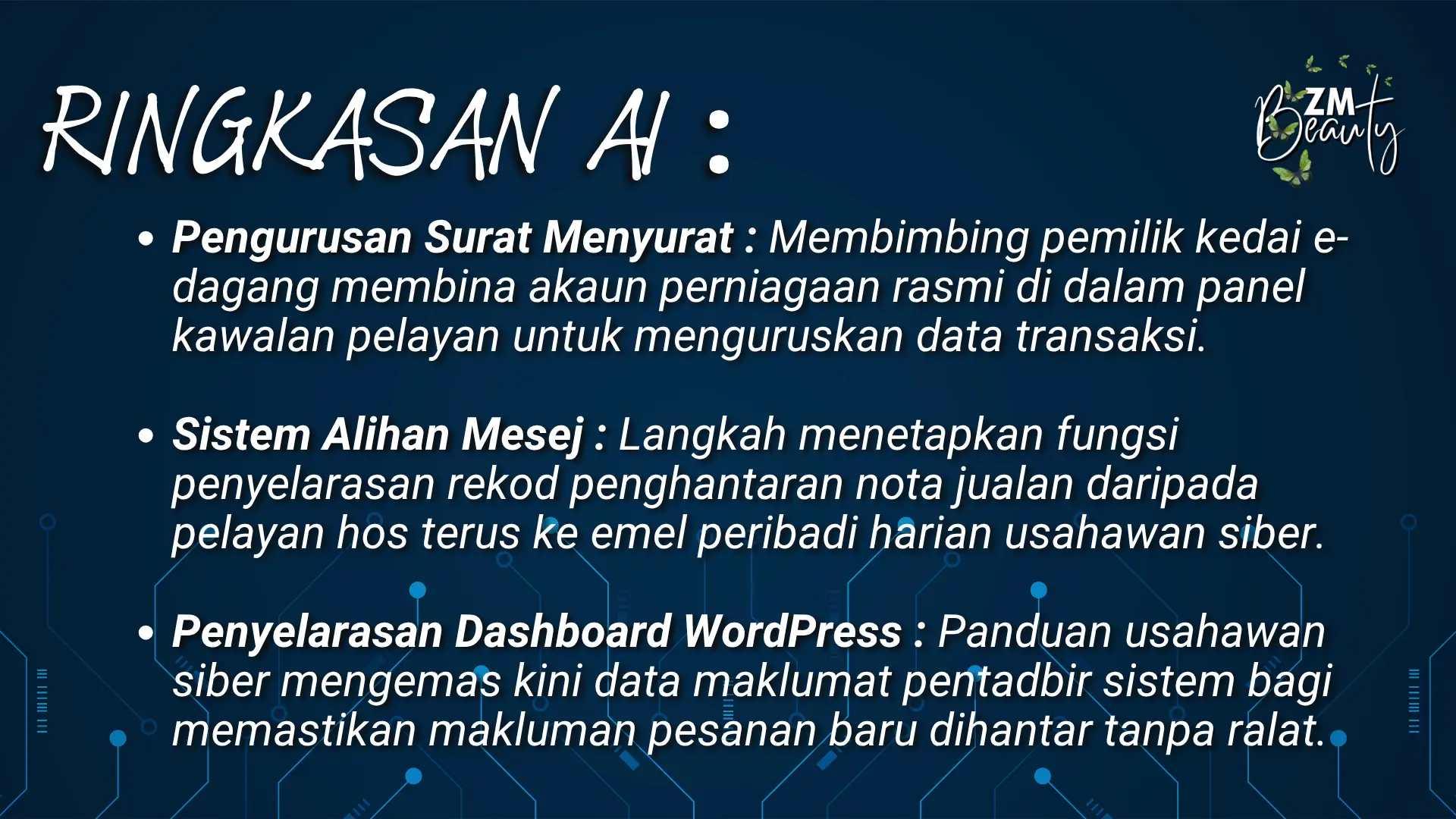

Cara Setting Email Notifikasi Woocommerce merupakan satu komponen pengurusan sistem komunikasi e-dagang yang amat penting untuk dikuasai oleh setiap pemilik perniagaan siber di Malaysia selepas meluncurkan kedai internet WordPress.
Membina sebuah gerbang jualan dalam talian memerlukan satu sistem makluman automatik yang tersusun pantas serta berwibawa bagi menghantar resit pembelian terus ke dalam peti masuk emel para pelanggan.
Ramai pemilik blog pemula menghadapi isu di mana notifikasi pesanan baharu daripada pembeli gagal dikesan atau tersasar masuk ke dalam kotak spam disebabkan oleh ralat tetapan sistem pelayan.
Keadaan tersebut bukan sahaja akan menjejaskan kualiti penyampaian perkhidmatan syarikat malah ia mengurangkan darjah kepercayaan pengguna untuk berbelanja di portal perniagaan siber anda.
Melalui perkongsian siri tutorial kluster e-dagang ini anda akan dibimbing menggunakan formula Cara Setting Email Notifikasi Woocommerce secara praktikal dan betul.
Sila pastikan anda meneliti setiap fasa konfigurasi hubungan kod pelayan ini dengan cermat demi kelancaran pengoperasian kedai digital siber anda.
Langkah yang teratur akan menaikkan gred profesionalisme tapak sesawang syarikat korporat anda.
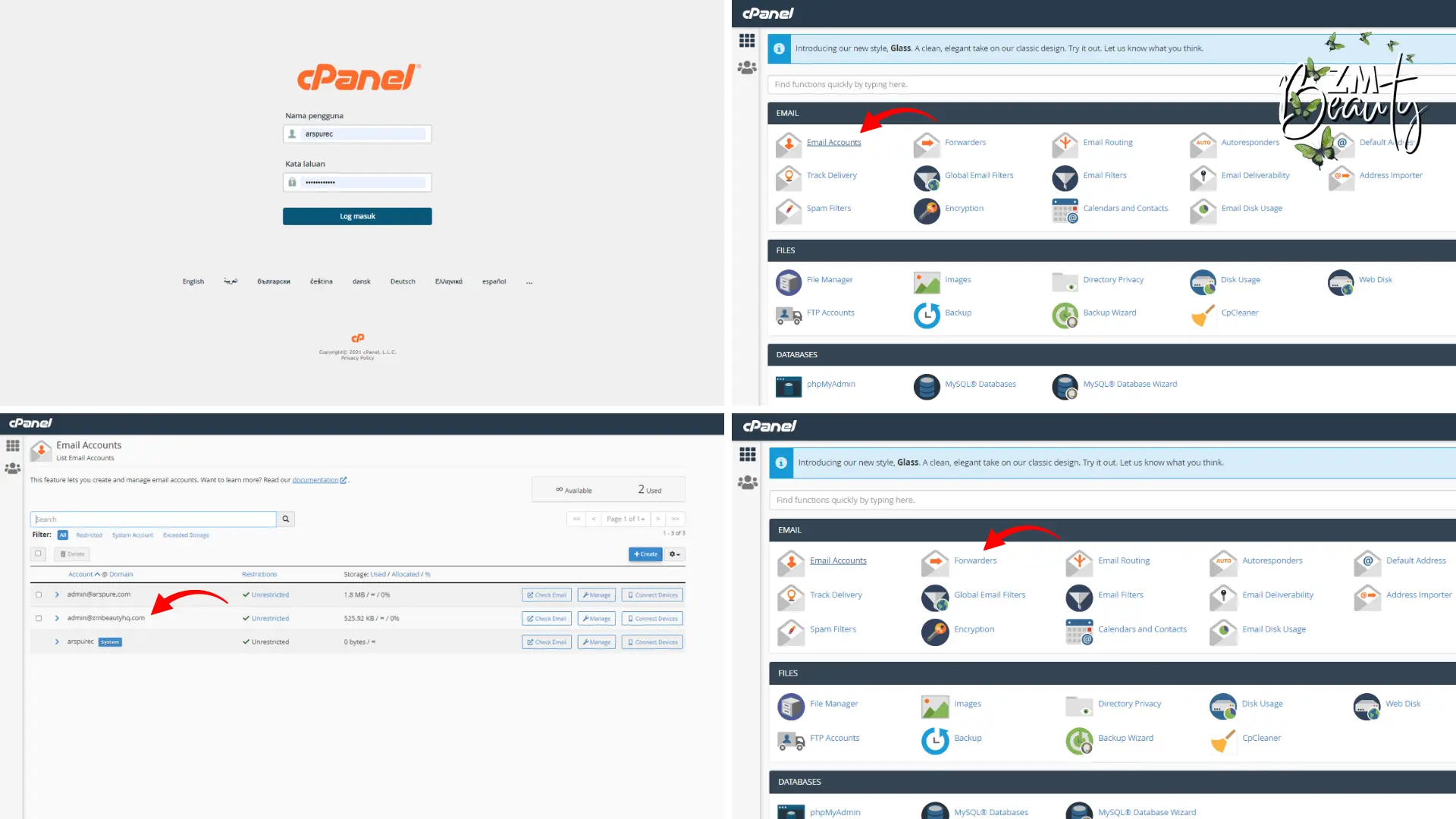
Bina Akaun Emel Perniagaan Rasmi Baharu Di Dashboard cPanel
- Log masuk ke dalam akaun panel kawalan pelayan hos tempatan anda menggunakan pautan yang sah
- Gunakan kotak carian pada bahagian atas skrin untuk mencari kategori menu bernama Software
- Klik pada ikon menu khusus bertulis Email Accounts untuk memulakan Cara Setting Email Notifikasi Woocommerce
- Klik butang Create yang berwarna biru untuk membina alamat surat menyurat rasmi syarikat yang baharu
- Taip nama abjad yang ringkas seperti perkataan sales atau jualan pada ruangan kotak kosong disediakan
- Masukkan kata laluan keselamatan akaun pentadbir rahsia syarikat anda dengan penuh ketelitian
- Sistem pelayan tempatan akan memproses dan mewujudkan identiti emel korporat baharu secara serta merta
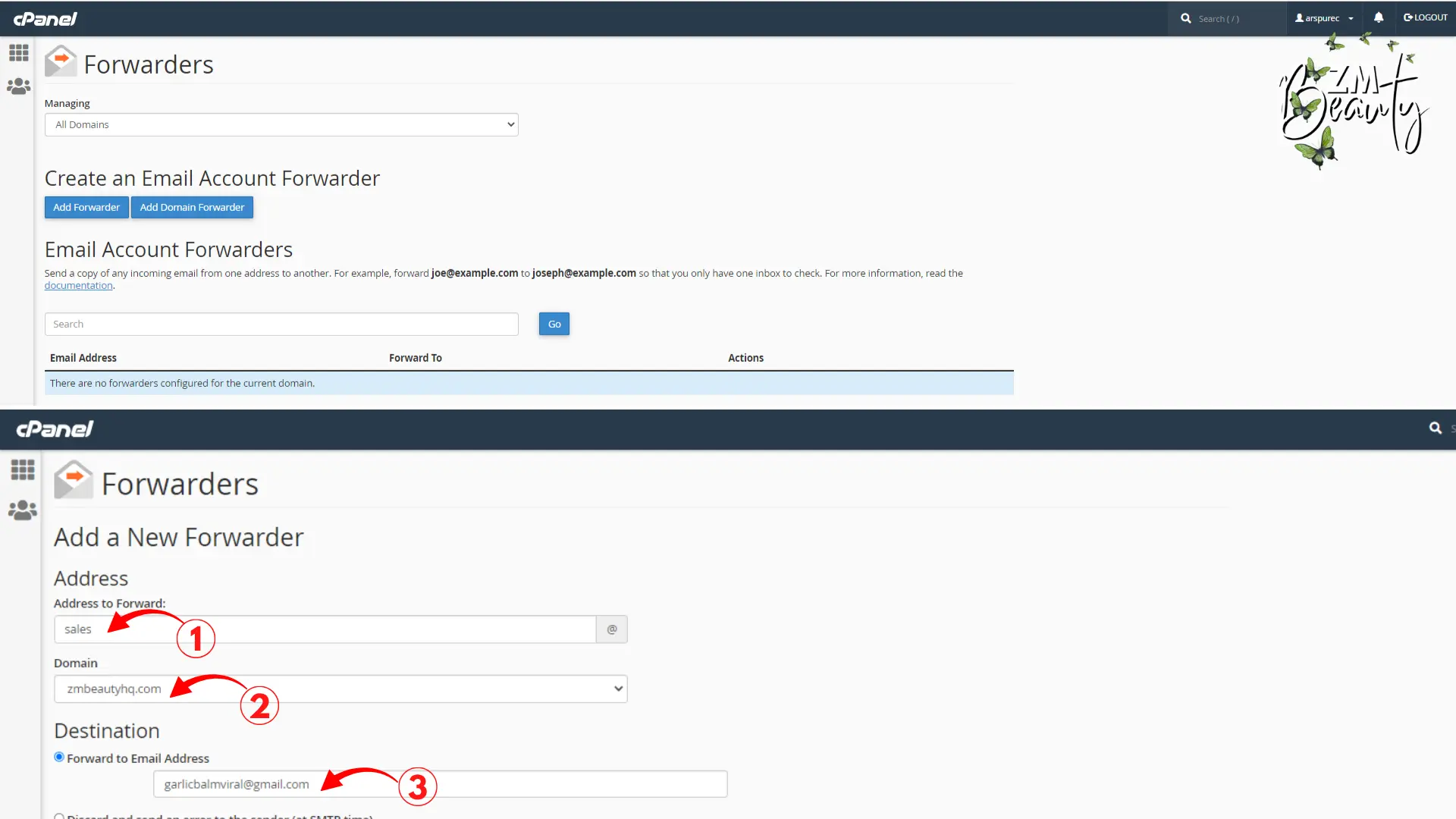
Aktifkan Fungsi Forwarders Untuk Alihan Mesej Ke Emel Peribadi
- Kembali ke menu kategori Email di dalam cPanel kemudian klik pada butang menu bertulis Forwarders
- Klik pada butang biru bertulis Add Forwarder untuk membuka borang penyelarasan alihan arah siber
- Langkah penetapan penunjuk arah ini menyokong keberhasilan Cara Setting Email Notifikasi Woocommerce usahawan
- Taip nama emel perniagaan pada kotak Address dan pilih nama url domain aktif syarikat anda
- Masukkan alamat emel peribadi yang paling kerap anda gunakan pada kotak ruangan destinasi pengurusan
- Tindakan alihan ini memastikan makluman pesanan masuk akan muncul terus di dalam telefon pintar anda
- Klik butang Add Forwarder untuk membolehkan pangkalan data pelayan hos menyimpan tetapan komunikasi tersebut
Periksa Dan Kemas Kini Alamat Administration Email Address WordPress
- Buka pelayar internet pada komputer laptop anda dan taip alamat pautan https://taktipu.com
- Masukkan butiran maklumat nama pengguna unik serta kata laluan keselamatan rahsia akaun pentadbir
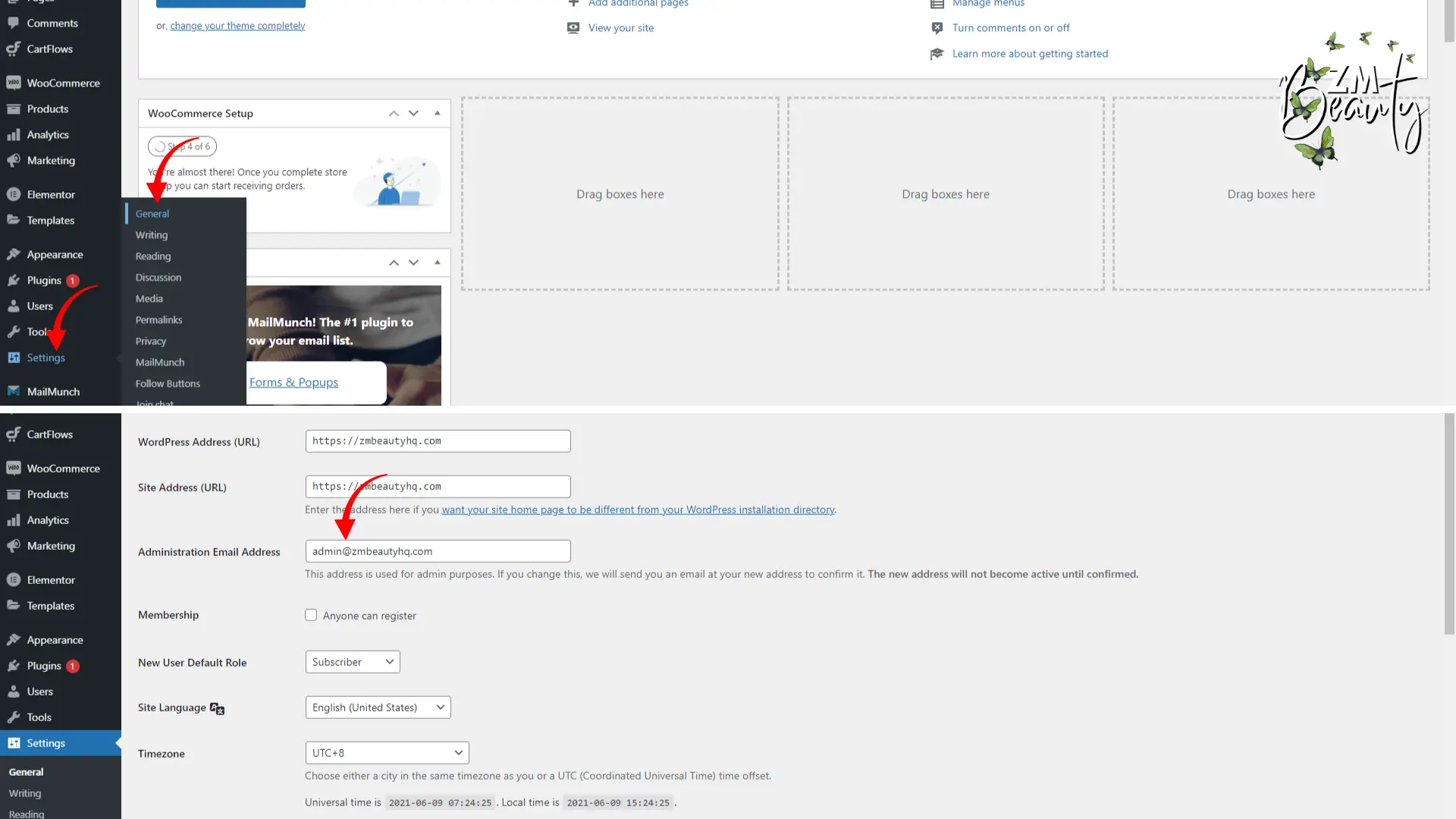
- Klik menu Settings yang terletak di barisan menu hitam sebelah kiri kemudian pilih sub menu General
- Cari kotak ruangan bertulis Administration Email Address pada halaman kerja general settings tersebut
- Sahkan alamat emel yang tertera adalah sama dengan emel rasmi syarikat dalam Cara Setting Email Notifikasi Woocommerce
- Tukar dan kemas kini alamat tersebut sekiranya terdapat perbezaan data maklumat antara sistem pelayan
- Klik butang Save Changes untuk membolehkan sistem menghantar kod pengesahan keselamatan ke emel perniagaan
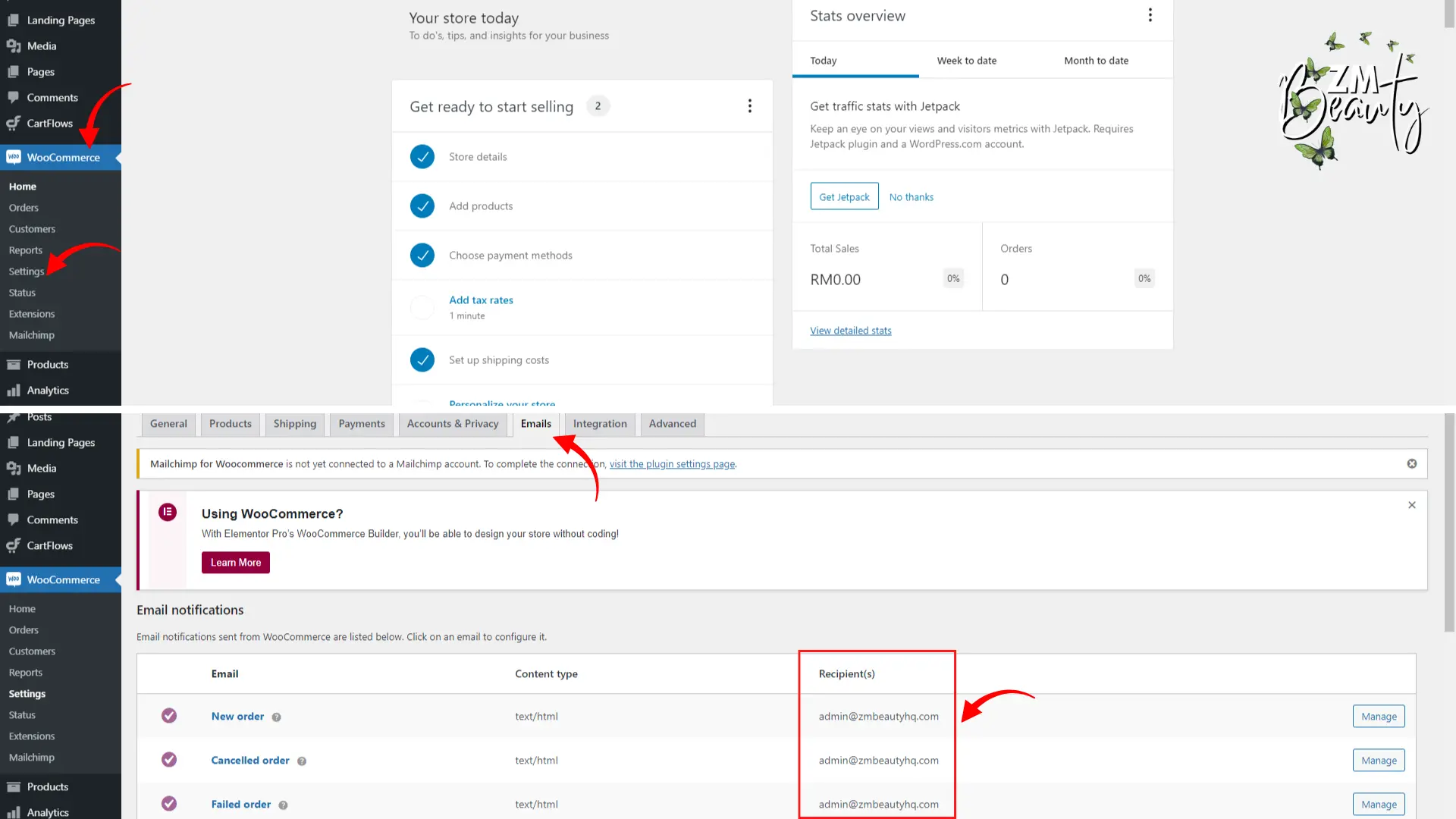
Selaraskan Tetapan Alamat Peti Masuk Di Menu WooCommerce Emails
- Hala penunjuk tetikus cursor komputer anda ke arah barisan menu WooCommerce di sebelah kiri dashboard
- Klik pada pilihan sub menu bertulis Settings kemudian tuju ke bahagian butang tab bernama Emails
- Semak senarai jadual jenis surat menyurat komunikasi digital yang dipaparkan pada skrin komputer anda
- Tindakan penyelarasan data ini menyempurnakan prosedur Cara Setting Email Notifikasi Woocommerce untuk blog
- Sahkan alamat emel yang tersimpan di dalam ruangan kotak New Order adalah merujuk emel korporat anda
- Pastikan anda filling kotak From Name dengan nama rasmi jenama perniagaan internet syarikat jualan anda
- Klik butang biru bertulis Save Changes yang berada di bawah borang bagi mengunci seluruh data kewangan
Lakukan Ujian Pembelian Produk Bagi Mengesahkan Status Keaktifan
- Buka halaman muka hadapan laman sesawang kedai e-dagang perniagaan internet anda sekarang juga
- Lakukan satu transaksi ujian pembelian produk secara mandiri bagi menguji kelancaran respons pelayan
- Semak peti masuk akaun emel peribadi anda bagi memastikan surat makluman pesanan berjaya dihantar sistem
- Ujian transaksi masa nyata ini melengkapkan siri panduan Cara Setting Email Notifikasi Woocommerce anda
- Kini ekosistem pengurusan kedai digital siber syarikat anda sudah berada dalam status sempurna sepenuhnya
- Proses pengeluaran invois rasmi jualan bagi setiap aktiviti urus niaga pelanggan kini berjalan secara automasi
- Struktur kedai internet yang lancar akan memberikan keselesaan maksimum kepada komuniti pembeli domestik
Kesimpulan Menyempurnakan Automasi Sistem Perhubungan Kedai Internet Anda
- Penyelarasan sistem emel yang betul mengelakkan kedai siber anda daripada kehilangan rekod pesanan pembeli
- Laman web yang mempunyai sistem automasi komunikasi yang pantas amat disukai oleh komuniti pelanggan
- Menyelesaikan langkah Cara Setting Email Notifikasi Woocommerce membuktikan anda mempunyai kemahiran digital tinggi
- Ekosistem kedai siber yang teratur serta sistematik sangat mudah mendapat kelulusan sistem pengiklanan global
- Sentiasa kekalkan disiplin menukar ukuran saiz gambar lama anda menggunakan Canva bagi mengelakkan masalah blur
- Sertakan pautan silangan ke artikel tutorial pembinaan variasi produk bagi menguatkan rantaian SEO dalaman web
- Selamat berusaha memajukan empayar media digital perniagaan internet syarikat anda sehingga mencapai tahap cemerlang
“Kalau ada yang masih blur-blur lagi nak tahu mana nak beli domain,macamana nak dapatkan hosting sebelum nak bina website sendiri boleh rujuk DIREKTORI NETKL untuk lebih faham”
Bagi anda yang mahu melihat bimbingan teknikal secara visual mengenai cara membina akaun surat menyurat digital anda sila tonton direktori Video Tutorials – NetKL untuk melancarkan proses konfigurasi siber anda.
Follow me here :