Tambah Produk di WordPress

Tambah Produk di WordPress merupakan satu langkah pengurusan asas kedai e-dagang yang amat penting untuk dikuasai oleh setiap pemilik perniagaan siber di Malaysia bagi memulakan operasi jualan dalam talian.
Memasukkan data barangan secara teratur dan sistematik ke dalam sistem e-dagang akan memberikan keselesaan maksimum kepada bakal pelanggan semasa mereka melawat laman web anda.
Ramai pengusaha digital pemula berasa sangat bimbang untuk menguruskan halaman kedai online mereka sendiri kerana beranggapan proses memasukkan maklumat barangan memerlukan kemahiran pengekodan komputer yang rumit.
Hakikatnya sistem perisian WooCommerce telah menyediakan satu borang pengisian yang sangat mesra pengguna bagi memudahkan golongan peniaga melancarkan katalog jualan digital syarikat.
Melalui perkongsian siri kelapan kluster pengurusan ini anda akan dibimbing secara terperinci untuk menguruskan projek Tambah Produk di WordPress secara mandiri dengan betul.
Sila pastikan anda mengikuti setiap rujukan langkah yang dikongsikan ini dengan cermat demi memastikan kelancaran operasi kedai digital siber anda.
Langkah yang kemas akan menaikkan darjah profesionalisme tapak sesawang syarikat korporat anda.
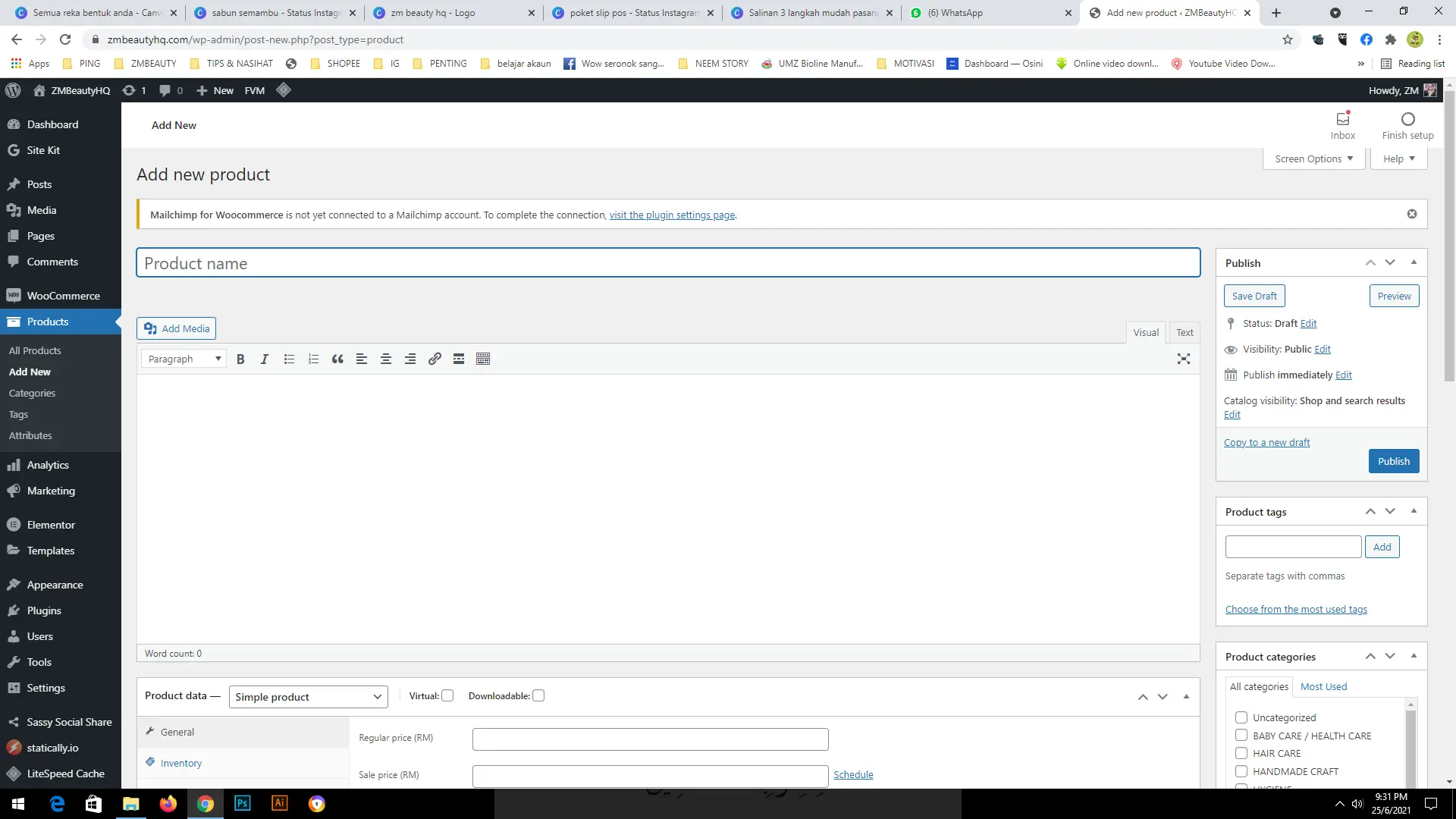
Buka Halaman Pentadbir Dashboard Dan Klik Sub Menu Add Product
- Log masuk ke dalam akaun dashboard pentadbir pintu belakang wp-admin web perniagaan anda
- Masukkan butiran maklumat nama pengguna unik serta kata laluan keselamatan rahsia dengan betul
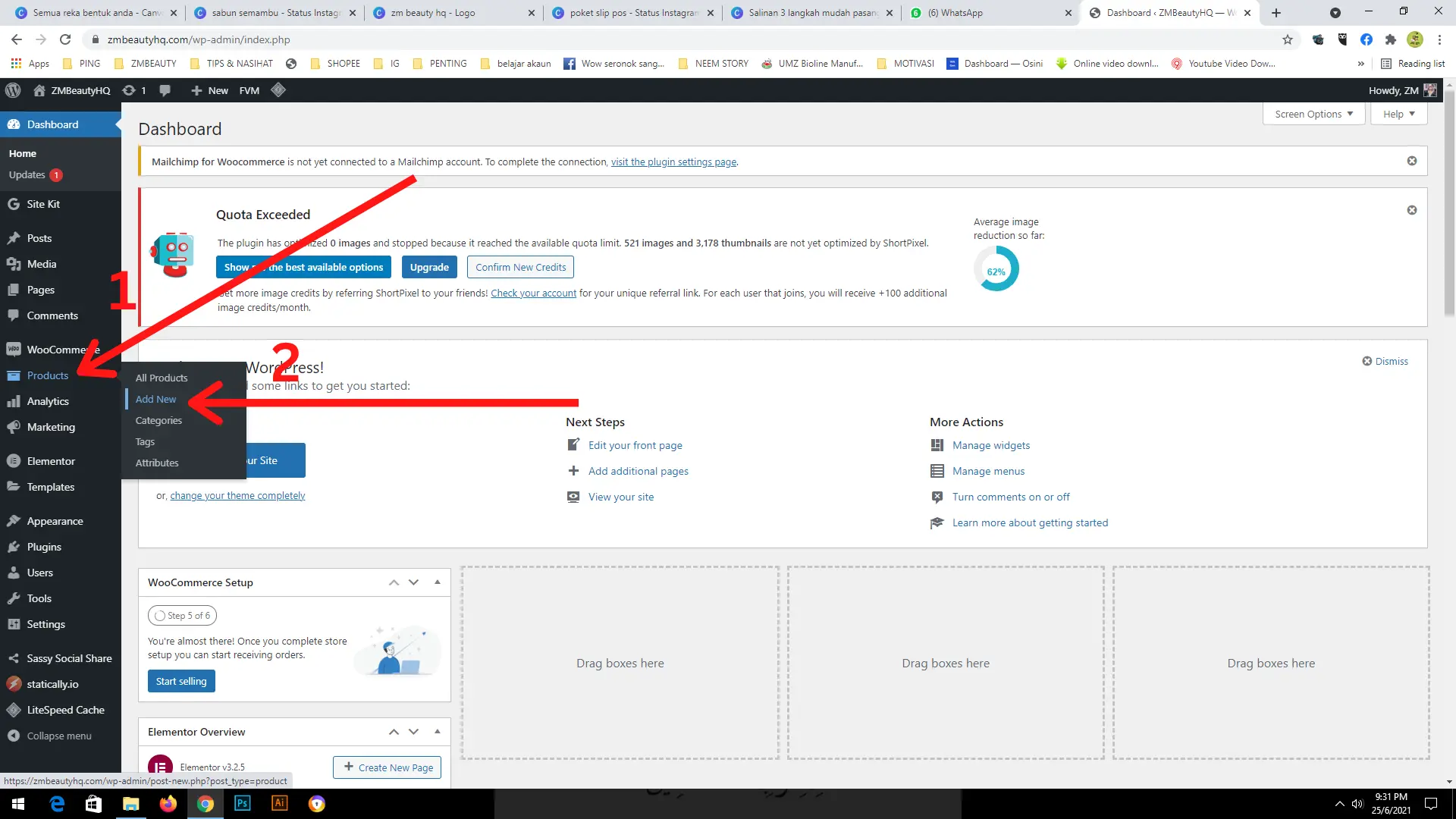
- Lihat barisan menu kawalan berwarna hitam yang terletak pada bahagian sebelah kiri paparan skrin
- Gerakkan cursor komputer anda untuk mengklik pada pilihan menu utama bertulis Products
- Klik pada pilihan sub menu khusus bertulis Add New bagi memulakan Tambah Produk di WordPress
- Sistem pelayan akan memproses muat naik halaman borang jualan baharu secara selamat dan pantas
- Sahkan kehadiran kotak ruangan kosong bagi pengisian nama jenama produk pada halaman kerja utama
[gambar rujukan disediakan step by step dibawah artikel]
Isi Nama Barangan Jualan Berserta Kumpulan Kategori Yang Tepat
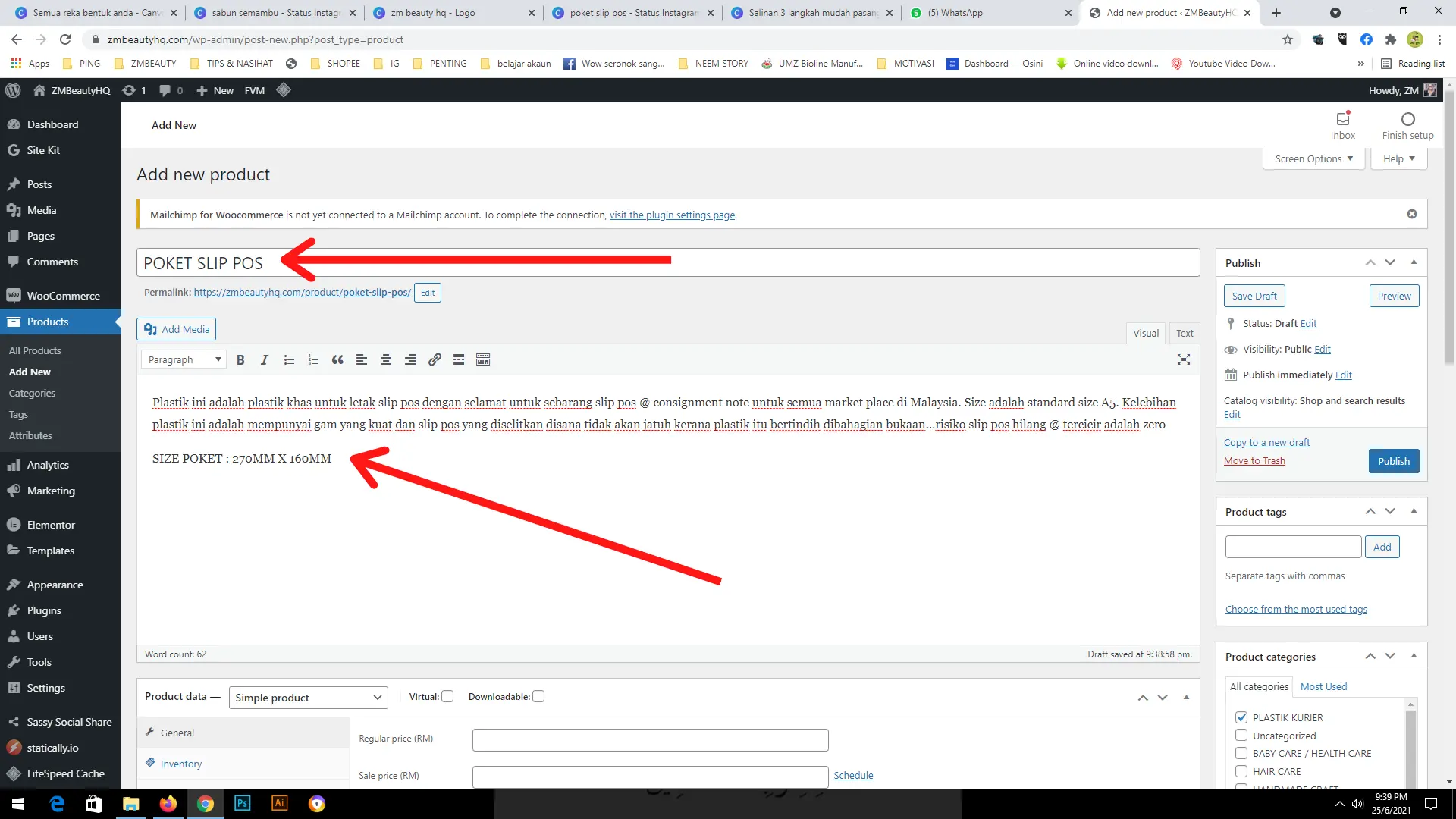
- Taip nama rasmi produk jualan anda pada kotak ruangan Product Name di bahagian atas
- Gunakan kombinasi format huruf besar pada awal setiap abjad perkataan bagi mengekalkan standard korporat
- Masukkan teks info huraian spesifikasi produk pada kotak ruangan deskripsi yang besar di bawah
- Tindakan melengkapkan ulasan info barangan ini mempercepatkan keberhasilan Tambah Produk di WordPress usahawan
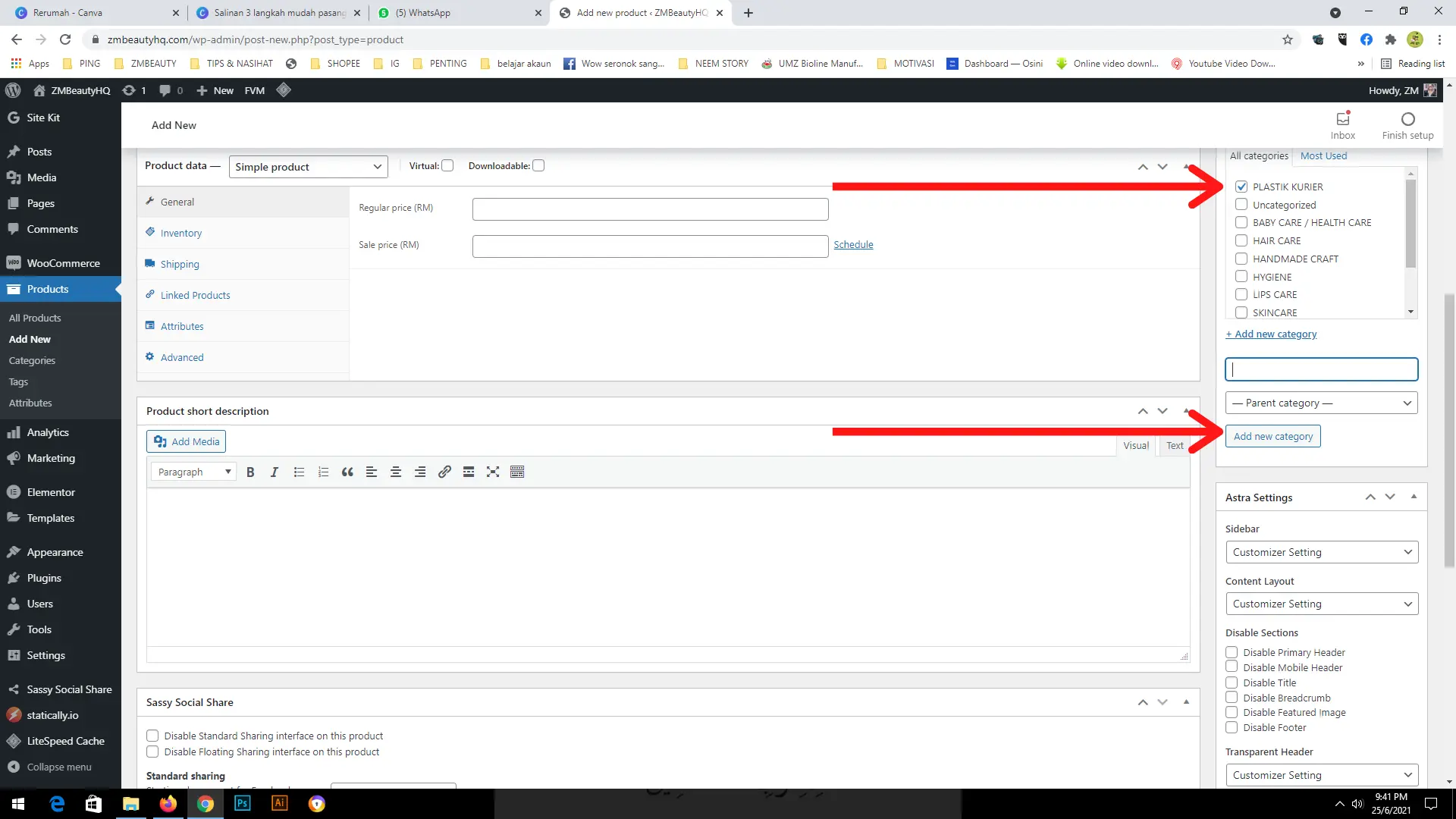
- Lihat panel pilihan Product Categories yang terletak pada bahagian barisan sebelah kanan skrin laptop
- Tanda pada kotak pilihan kumpulan kategori produk yang sepadan dengan jenis barangan jualan anda
- Klik pautan Add New Category sekiranya folder kumpulan produk impian anda belum dibina dalam pelayan
[gambar rujukan disediakan step by step dibawah artikel]
Muat Naik Gambar Utama Melalui Pustaka Media Library WordPress
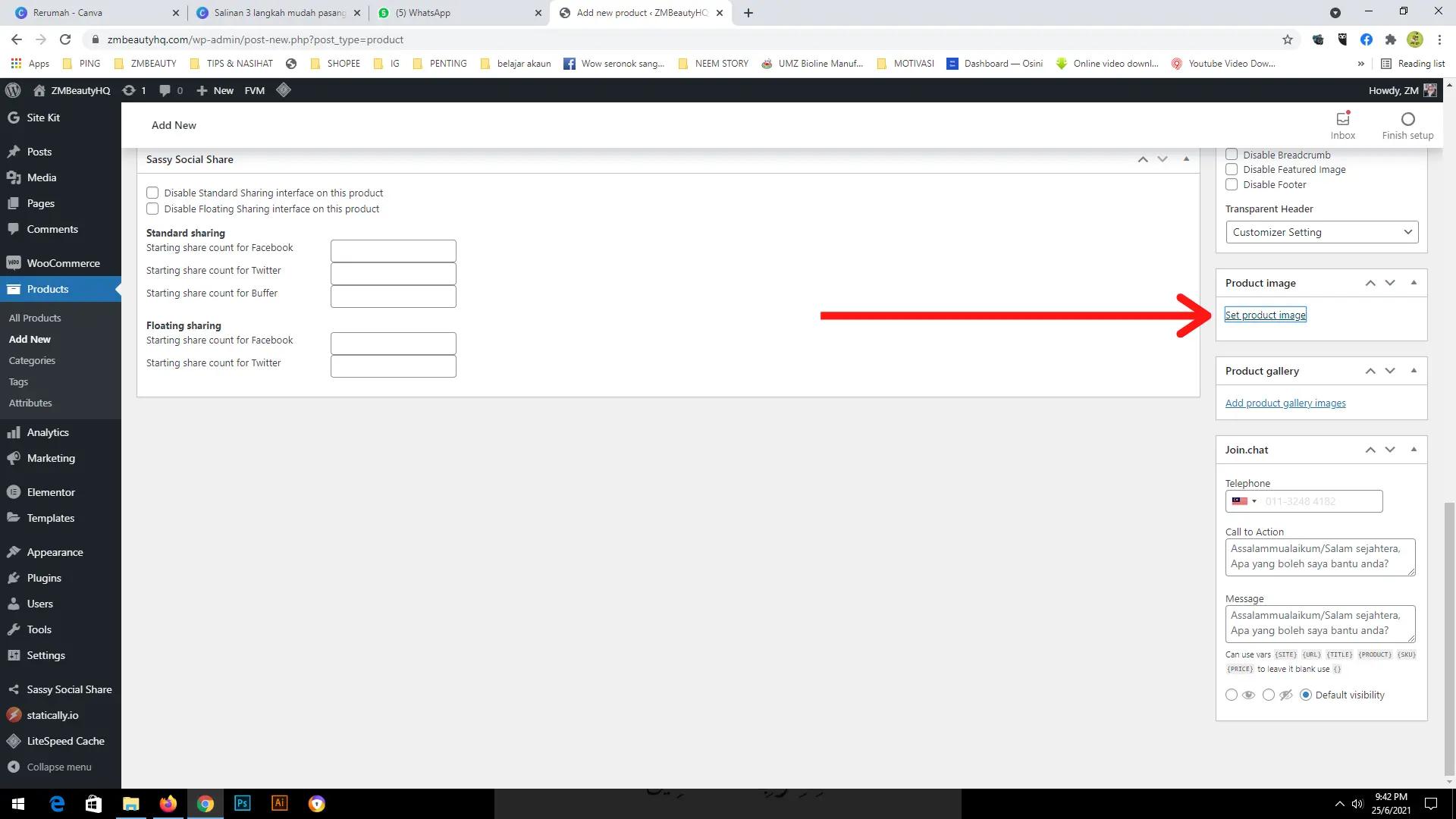
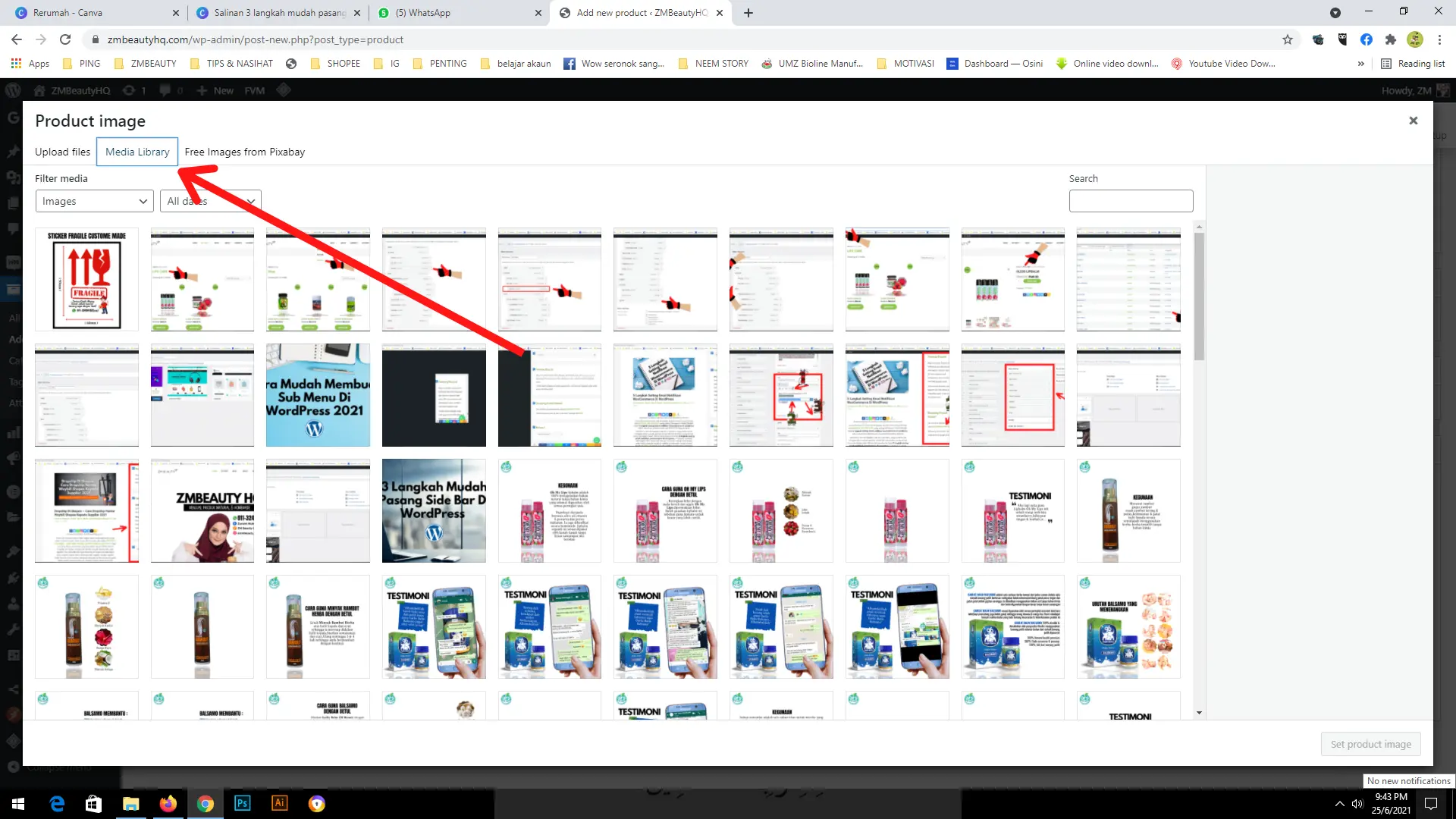
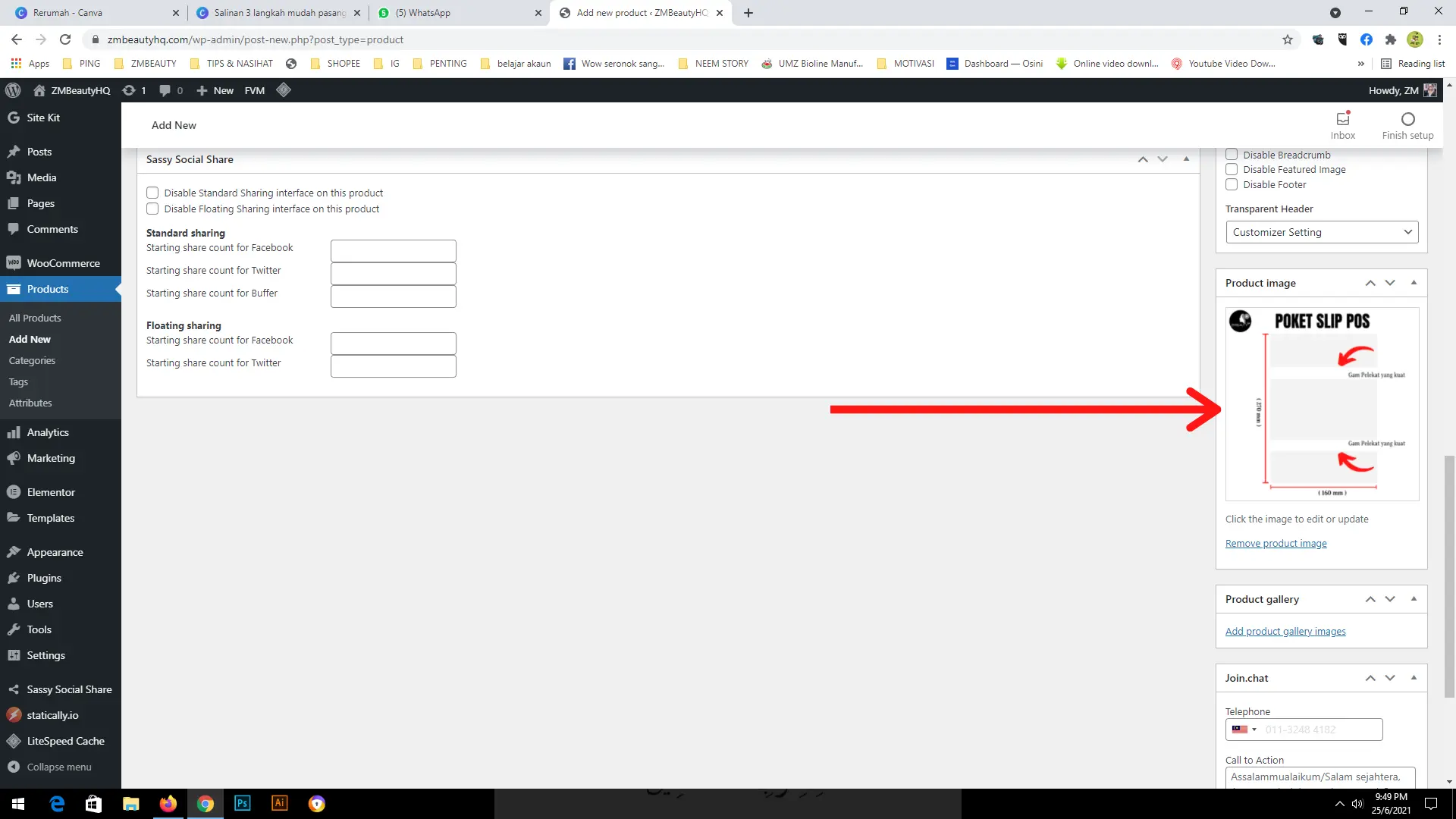
- Skrol paparan skrin komputer laptop anda ke bawah sehingga menemui kotak Product Image
- Klik pada pautan teks bertulis Set product image untuk membuka gerbang pustaka Media Library
- Langkah penyediaan imej yang tajam adalah syarat wajib sebelum Tambah Produk di WordPress syarikat
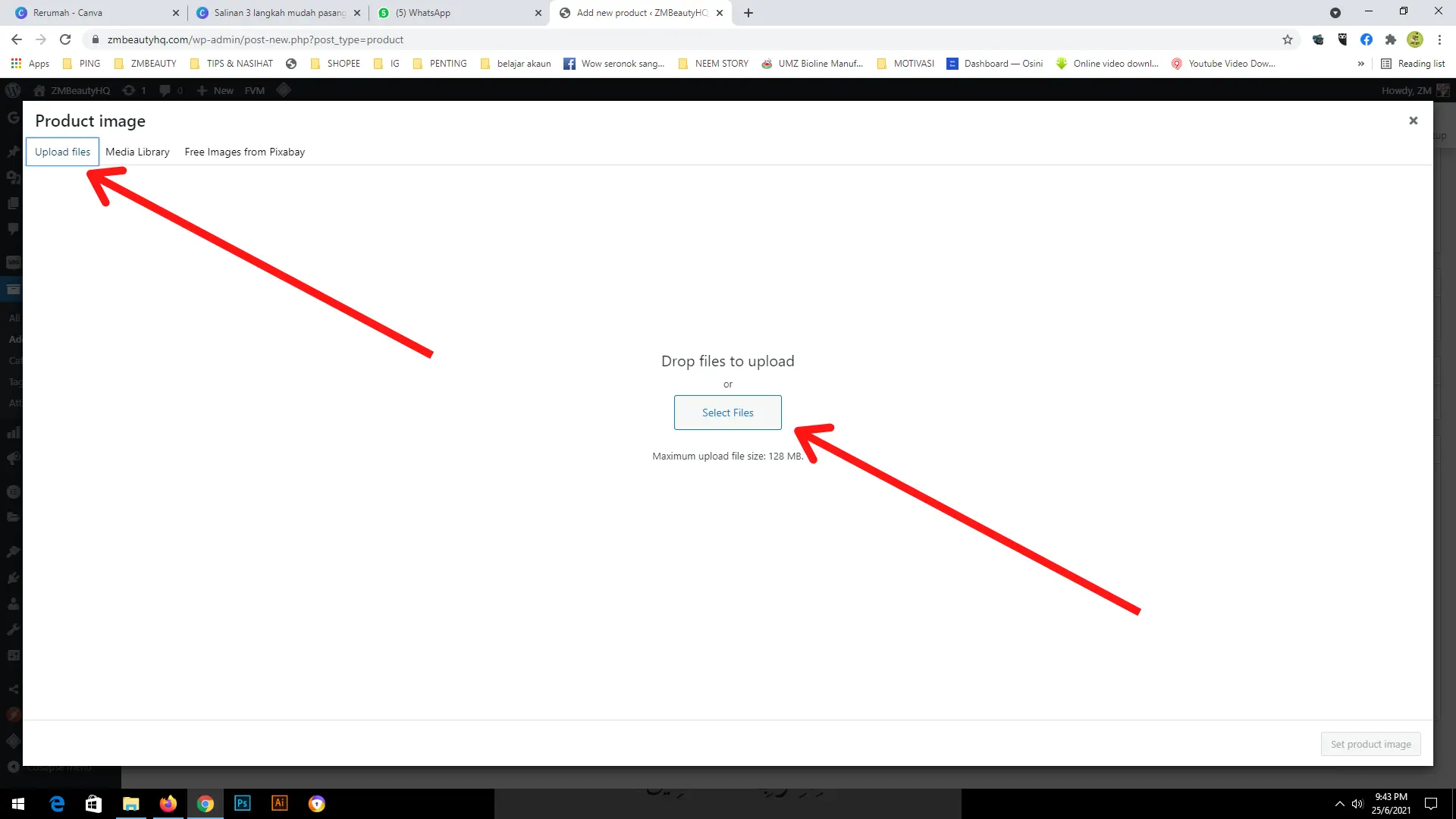
- Klik pada butang tab Upload Files kemudian tekan butang Select Files untuk mencari folder komputer
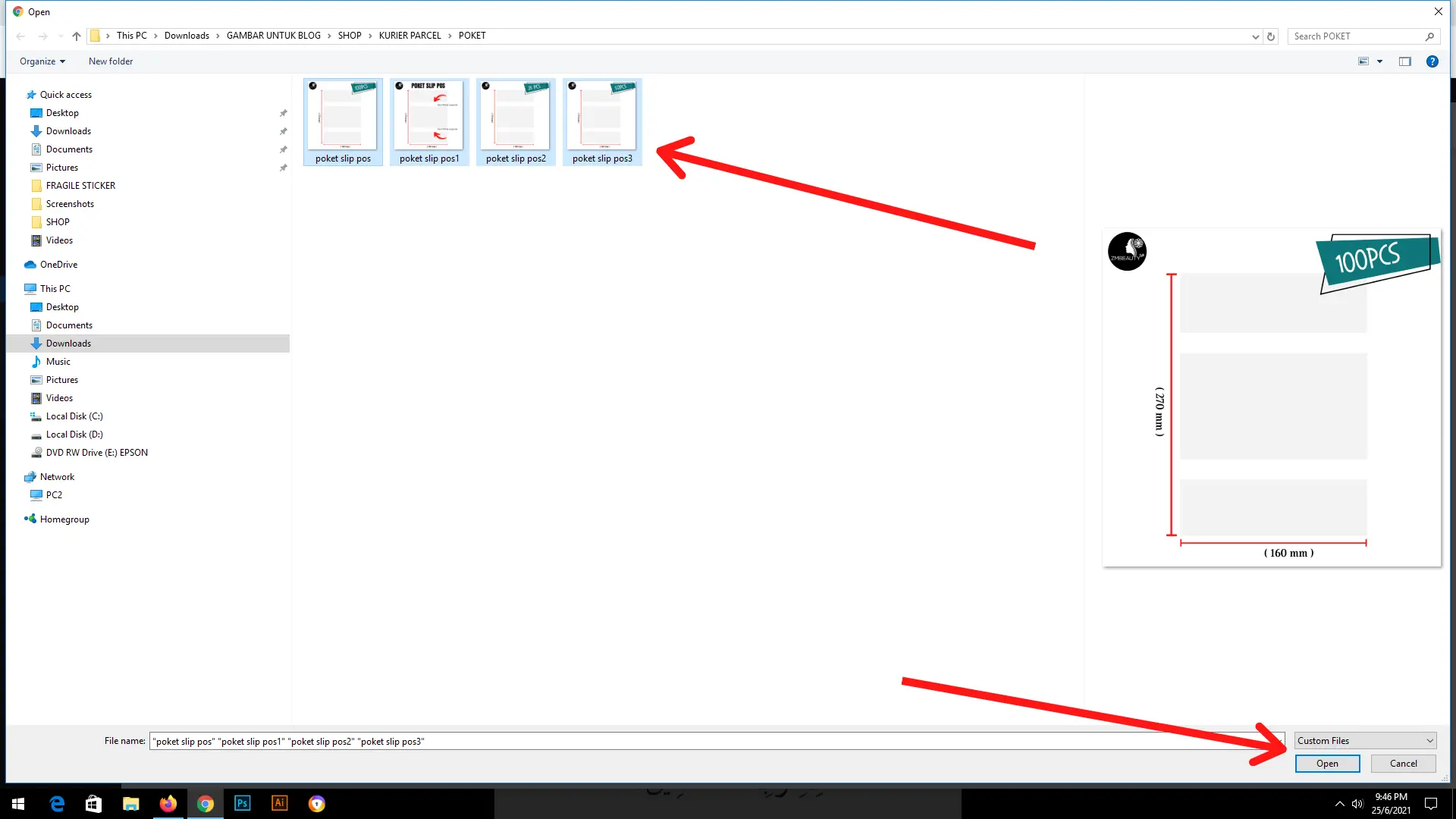
- Pilih fail gambar realiti produk anda hasil suntingan Canva kemudian klik pada butang Open
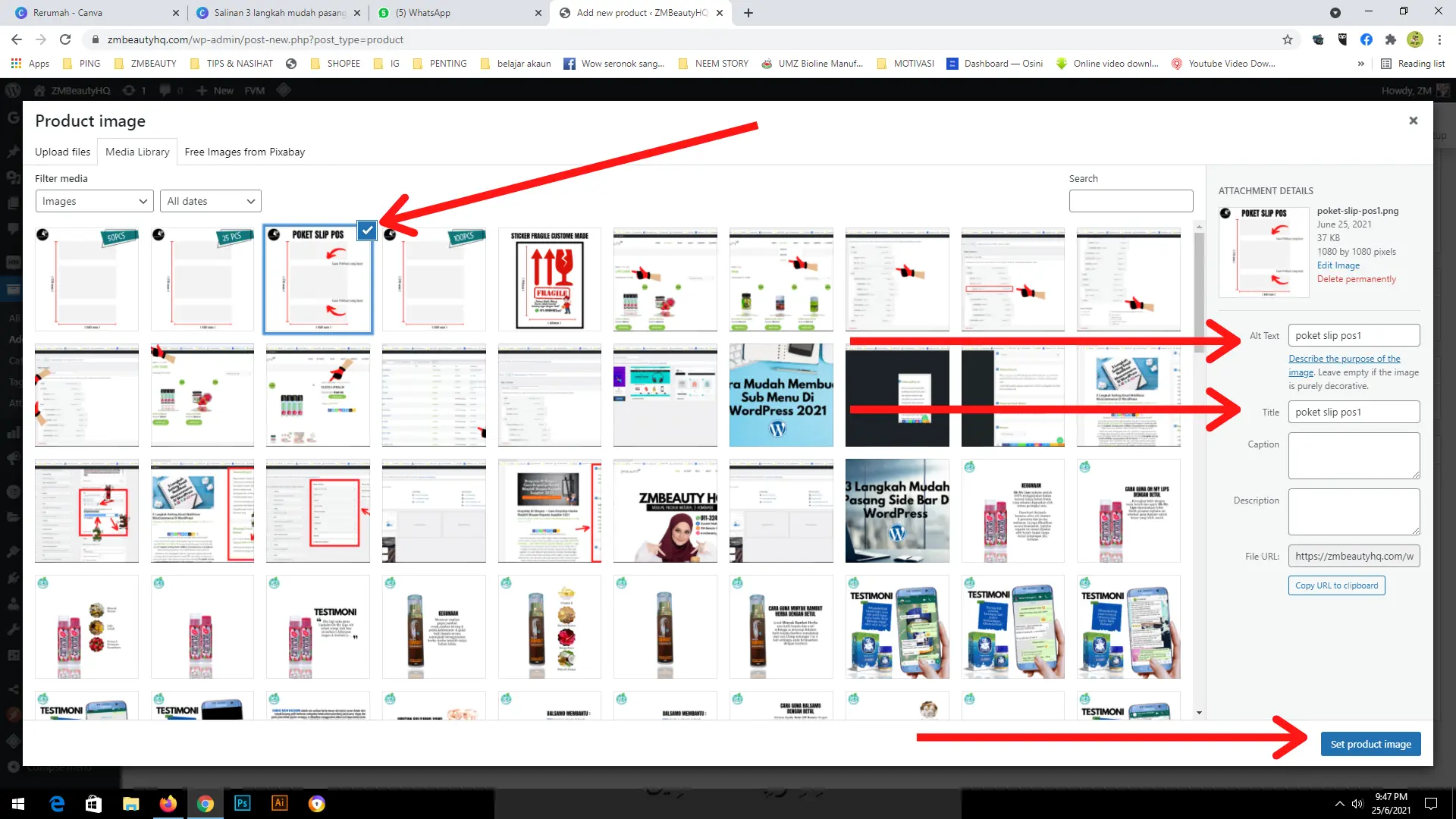
- Salin teks tajuk dari kotak Image Title kemudian tampal pada kotak Alt Text demi keselamatan SEO
- Klik butang biru Set product image untuk membolehkan pelayan hos mengunci paparan visual hadapan web
[gambar rujukan disediakan step by step dibawah artikel]
Sahkan Hasil Paparan Dan Klik Butang Publish Untuk Mengaktifkan Jualan
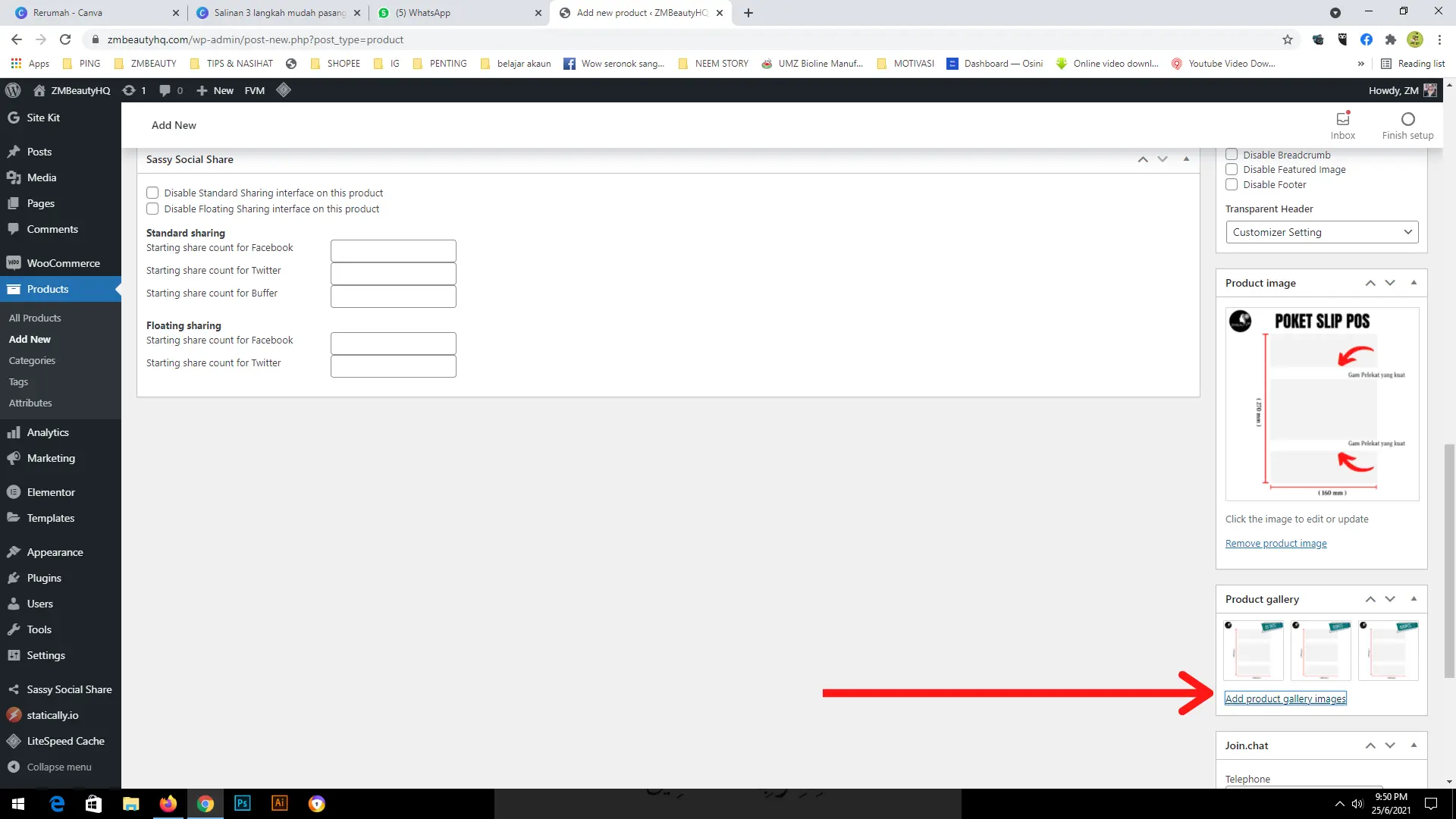
- Ulangi langkah pemuatan gambar yang sama pada bahagian Product Gallery bagi memasukkan imej sudut lain
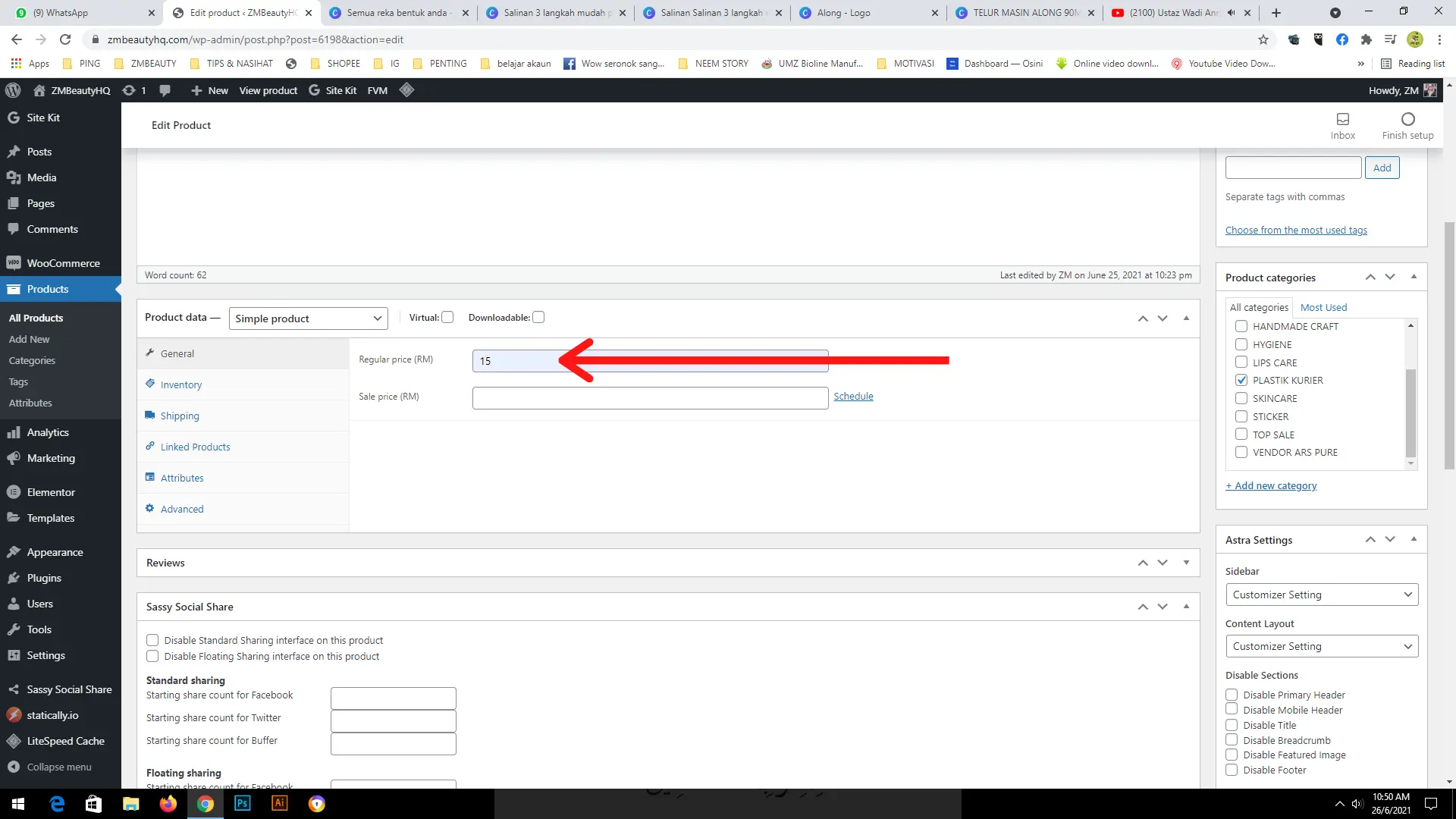
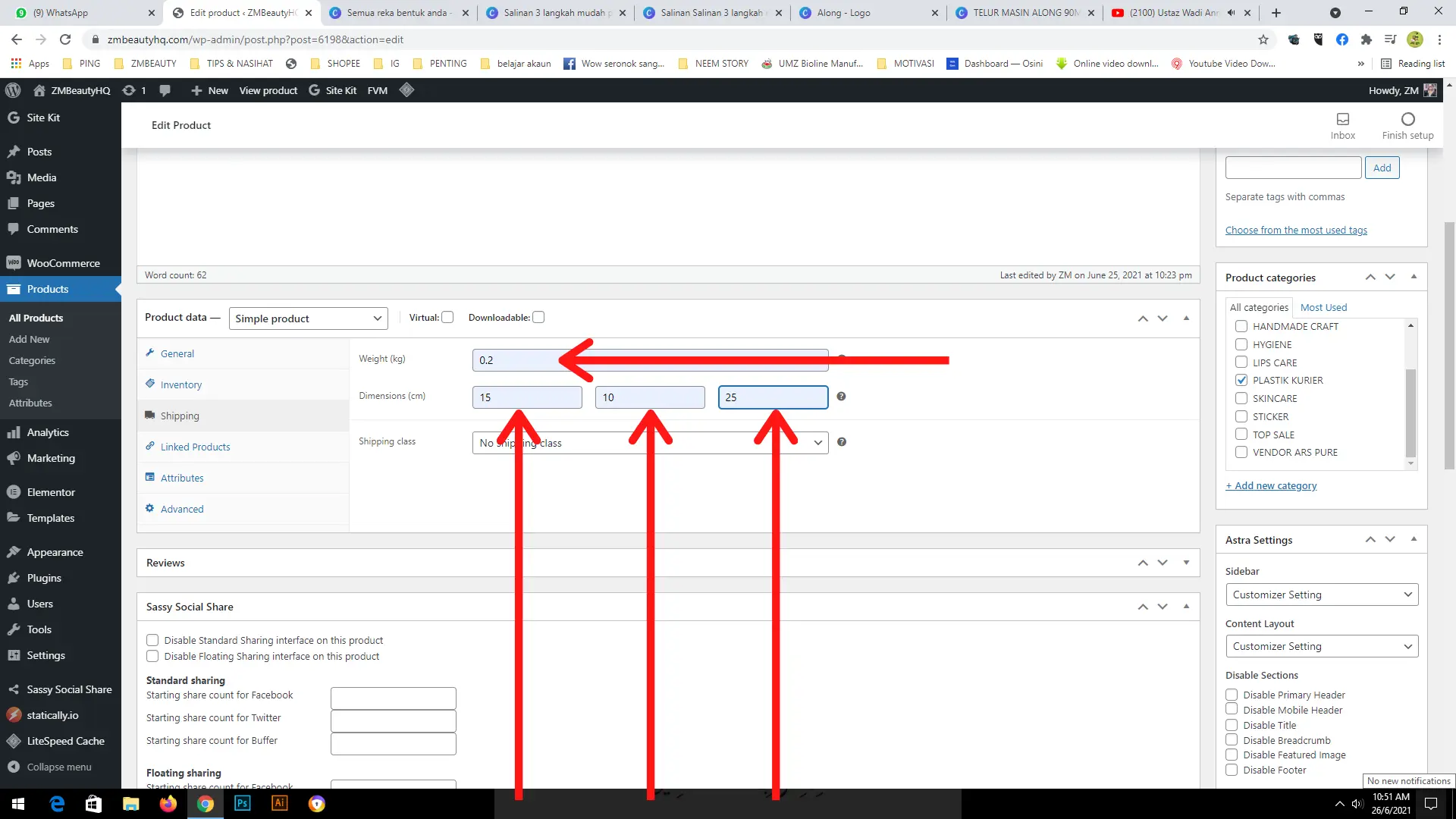
- Semak semula kesemua butiran data teks serta harga jualan yang telah dimasukkan ke dalam borang
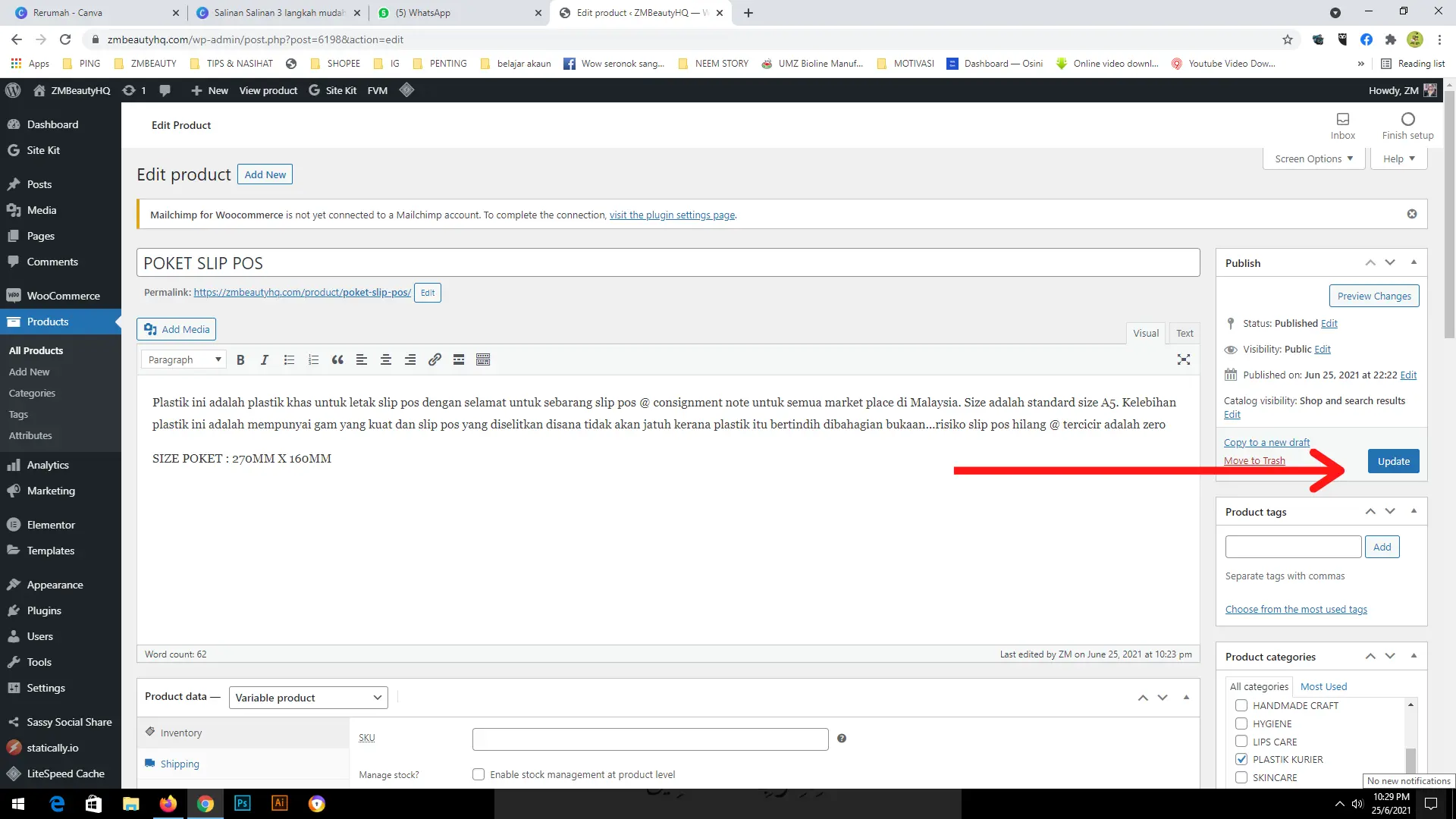
- Klik pada butang biru bertulis Publish yang terletak di bahagian panel atas sebelah kanan skrin
- Sistem cPanel WordPress akan memproses pengaktifan data maklumat Tambah Produk di WordPress anda
- Buka halaman muka hadapan kedai e-dagang perniagaan internet anda bagi melihat hasil reka bentuk jualan
- Sahkan kemunculan kad produk baharu yang lengkap berserta butang beli untuk kemudahan urusan pelanggan
- Kedai digital siber syarikat anda kini sudah bersedia sepenuhnya untuk menerima kunjungan pelawat domestik
[gambar rujukan disediakan step by step dibawah artikel]
Kesimpulan Menyempurnakan Katalog Barangan Kedai E-Dagang Anda
- Penyusunan katalog produk yang betul mengelakkan laman portal perniagaan anda daripada kelihatan kosong
- Laman web yang mempunyai sistem paparan yang lengkap amat disukai oleh sistem algoritma Google
- Menyelesaikan langkah Tambah Produk di WordPress melengkapkan penstrukturan portfolio usahawan digital berwibawa
- Ekosistem kedai siber yang teratur serta rapi mempunyai peluang yang sangat tinggi mendapat kelulusan iklan
- Sentiasa kekalkan disiplin menukar ukuran saiz gambar lama anda menggunakan Canva bagi membuang masalah blur
- Sertakan pautan silangan ke artikel panduan tetapan emel notifikasi bagi menguatkan rantaian SEO dalaman web
- Selamat berusaha memajukan empayar media digital perniagaan internet syarikat anda sehingga mencapai tahap cemerlang
“Kalau ada yang masih blur-blur lagi nak tahu mana nak beli domain,macamana nak dapatkan hosting sebelum nak bina website sendiri boleh rujuk DIREKTORI NETKL untuk lebih faham”
Bagi anda yang mahu melihat bimbingan teknikal secara visual mengenai cara membina akaun surat menyurat digital anda sila tonton direktori Video Tutorials – NetKL untuk melancarkan proses konfigurasi siber anda.
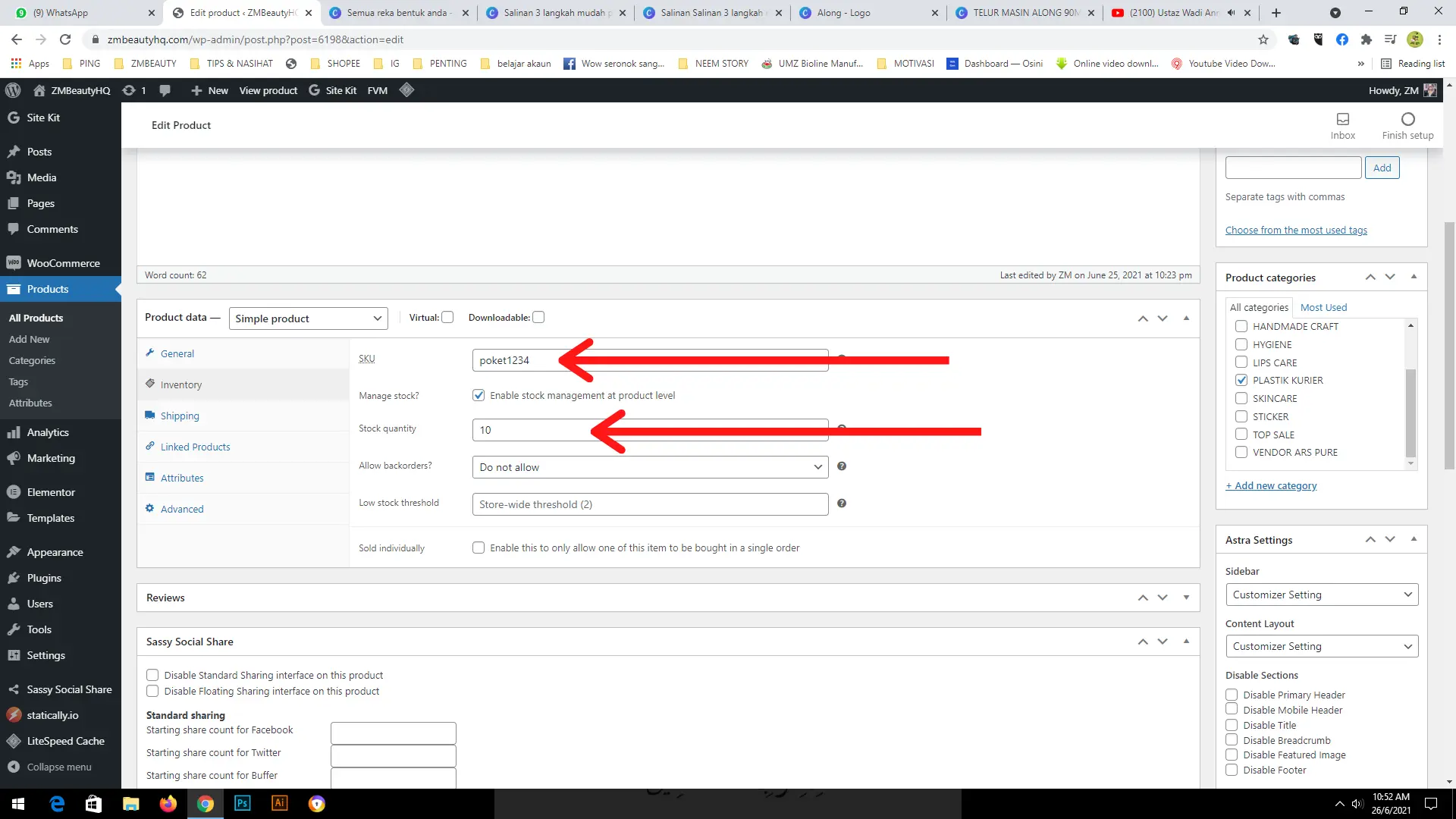
Gambar rujukan untuk proses Tambah Produk di WordPress
Semoga sesiapa sahaja yang jumpa artikel ini dapat memahami apa yang saya cuba tunjukkan, jika anda tidak faham boleh tanya ya InsyaAllah saya akan cuba ajar lagi. Kalau ada topik yang saya masih belum tulis boleh cuba komen nanti saya akan buat. Jumpa lagiiiii…
Follow me here :