Cara install WordPress NetKL

Cara install WordPress NetKL merupakan satu asas kemahiran digital yang amat penting untuk dikuasai oleh setiap usahawan siber di Malaysia yang mahu membina platform perniagaan internet rasmi syarikat sendiri.
Selepas anda berjaya menyelesaikan urusan sewaan ruang pelayan dan pendaftaran nama alamat sesawang fasa memasang sistem pengurusan kandungan adalah langkah penentu seterusnya.
Ramai pemilik blog pemula berasa sangat bimbang dan takut untuk memulakan fasa ini kerana beranggapan urusan pengaturcaraan komputer memerlukan upah pakar IT yang tinggi.
Hakikatnya pihak penyedia hos tempatan telah menyediakan satu sistem alatan pintar di dalam panel kawalan yang membolehkan proses pelancaran sistem berlaku dalam tempoh kurang dari lima minit.
Melalui perkongsian artikel siri pertama kluster pengurusan ini anda akan dibimbing secara terperinci untuk melakukan konfigurasi pemasangan secara mandiri dengan selamat dan betul.
Sila pastikan anda meneliti setiap langkah teknikal ini dengan cermat demi memastikan kelancaran pembinaan tapak jualan digital anda pada masa hadapan. Langkah yang teratur akan menyelamatkan pangkalan data anda daripada sebarang ralat pepijat sistem.
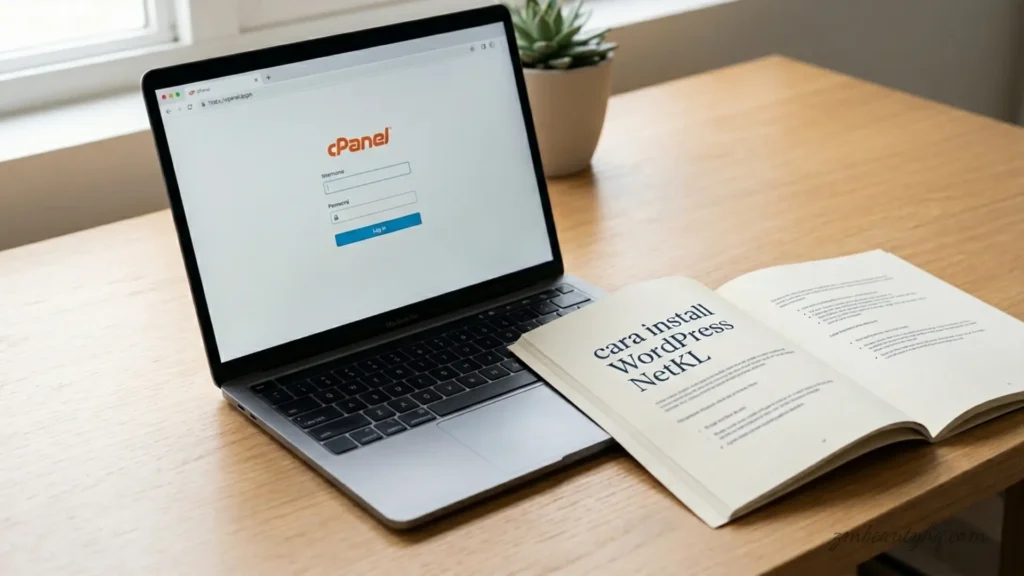
Log Masuk Portal Kawalan Panel cPanel Anda
- Buka pelayar internet pada komputer riba anda
- Taip alamat url cPanel rasmi syarikat pendaftar tempatan anda
- Masukkan nama pengguna rahsia yang dihantar ke emel anda
- Isi kotak kata laluan keselamatan akaun pentadbir dengan betul
- Tekan butang log masuk untuk mengakses dashboard pengurusan pelayan
- Pastikan status paparan akaun berada dalam keadaan aktif sepenuhnya
- Sistem kawalan ini sangat mesra pengguna bagi tujuan cara install WordPress NetKL

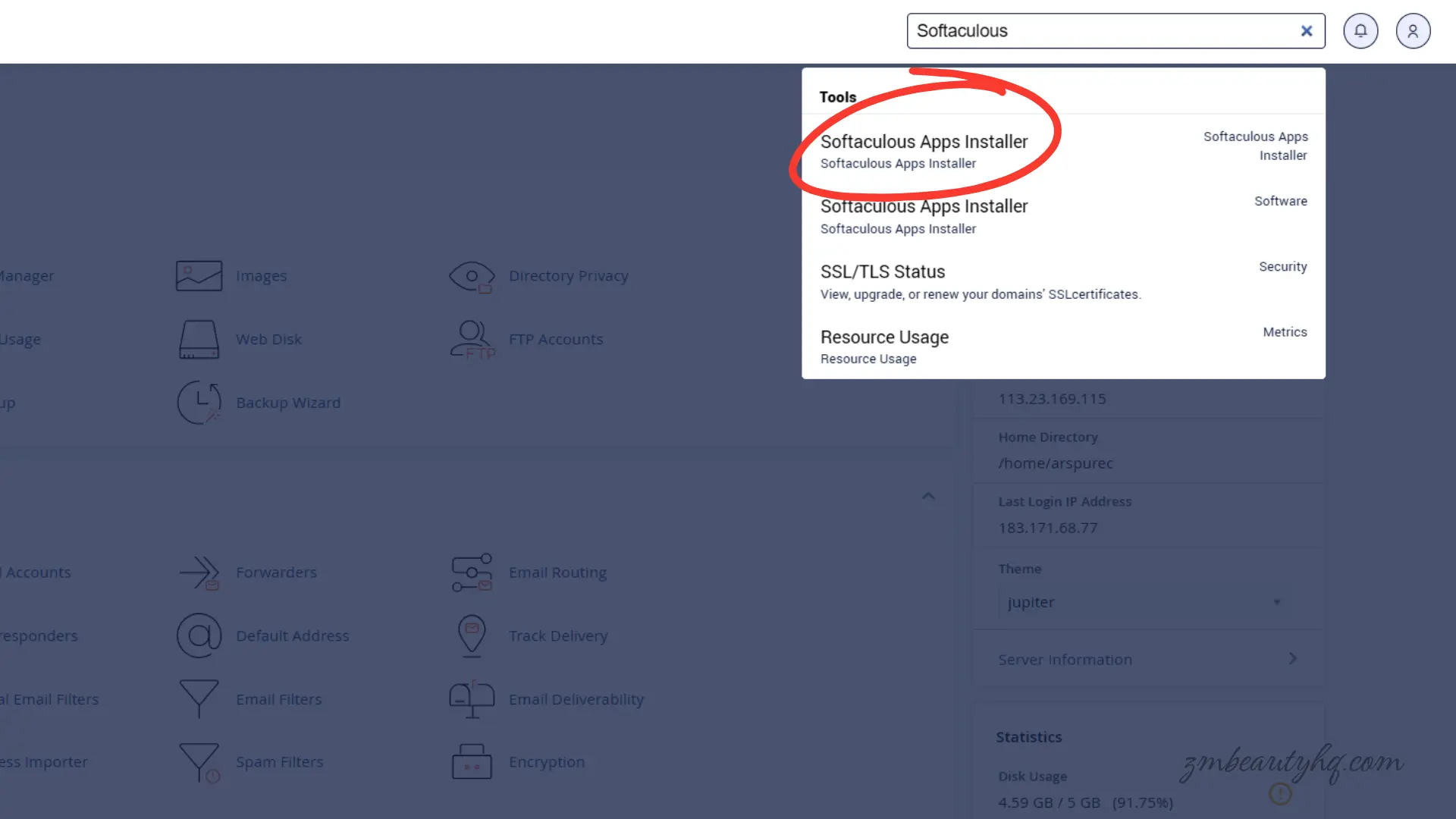
Cari Aplikasi Softaculous Apps Installer Di Bahagian Bawah
- Skrol paparan skrin komputer anda ke bahagian paling bawah
- Cari ikon menu khusus bertulis Softaculous Apps Installer
- Perisian pintar ini berfungsi memasang aplikasi web secara automatik
- Aplikasi ini sangat membantu melancarkan cara install WordPress NetKL
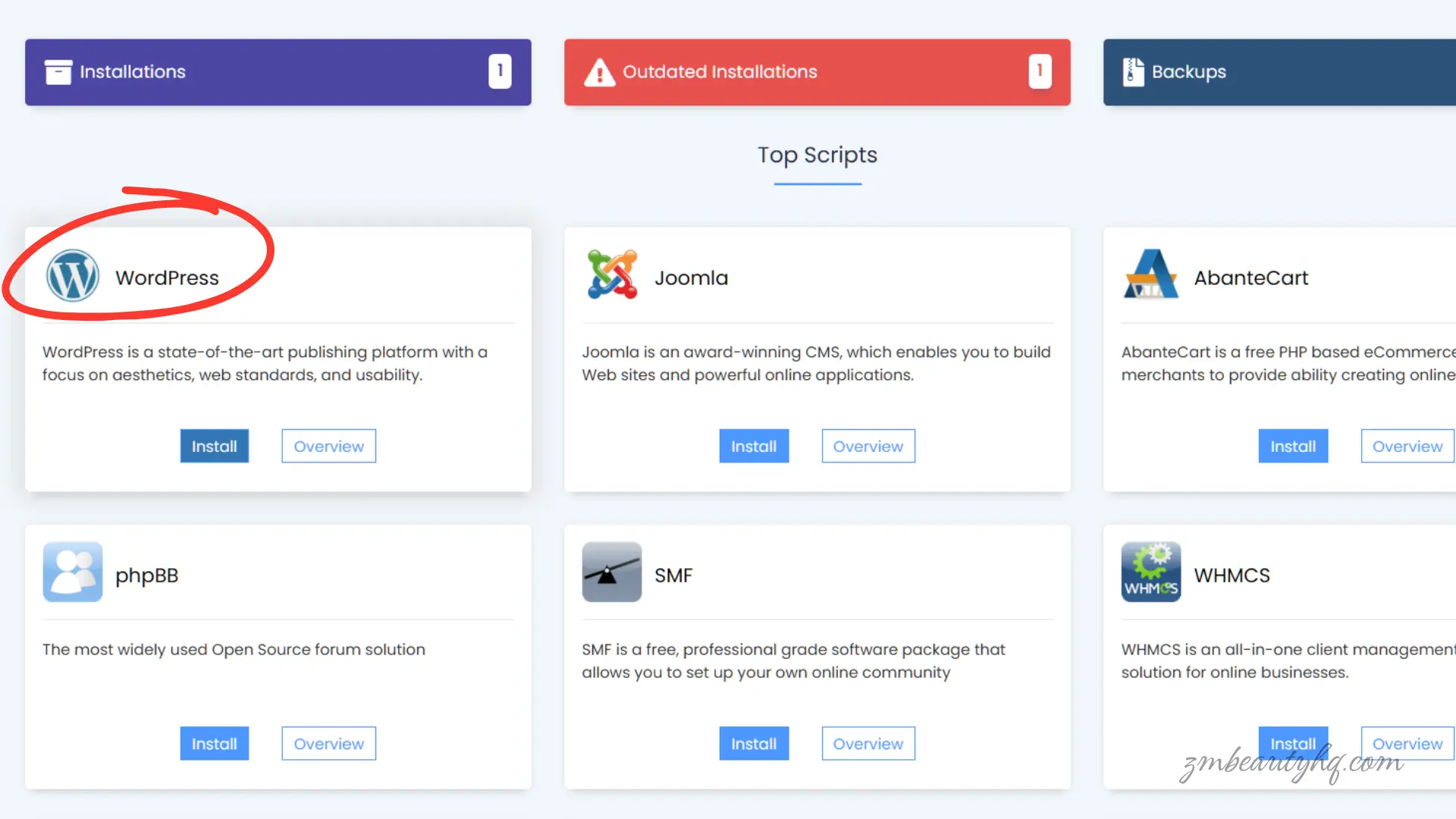
- Klik pada logo sistem pengurusan kandungan bersimbol huruf W besar
- Sistem akan membuka gerbang muat turun perisian secara selamat
- Anda tidak perlu memuat naik sebarang fail kod luaran yang rumit
Pilih Butang Install Now Pada Halaman Utama Sistem
- Semak maklumat versi perisian sistem yang dipaparkan pada skrin
- Softaculous sentiasa menyediakan versi perisian yang paling stabil
- Klik butang biru bertulis Install Now untuk memulakan tugasan
- Sistem komputer akan membuka borang konfigurasi data perniagaan siber anda
- Langkah awal ini adalah standard rasmi cara install WordPress NetKL
- Sediakan butiran profil syarikat digital anda sebelum mengisi borang
- Pastikan pelayan hos anda mempunyai ruang memori yang mencukupi
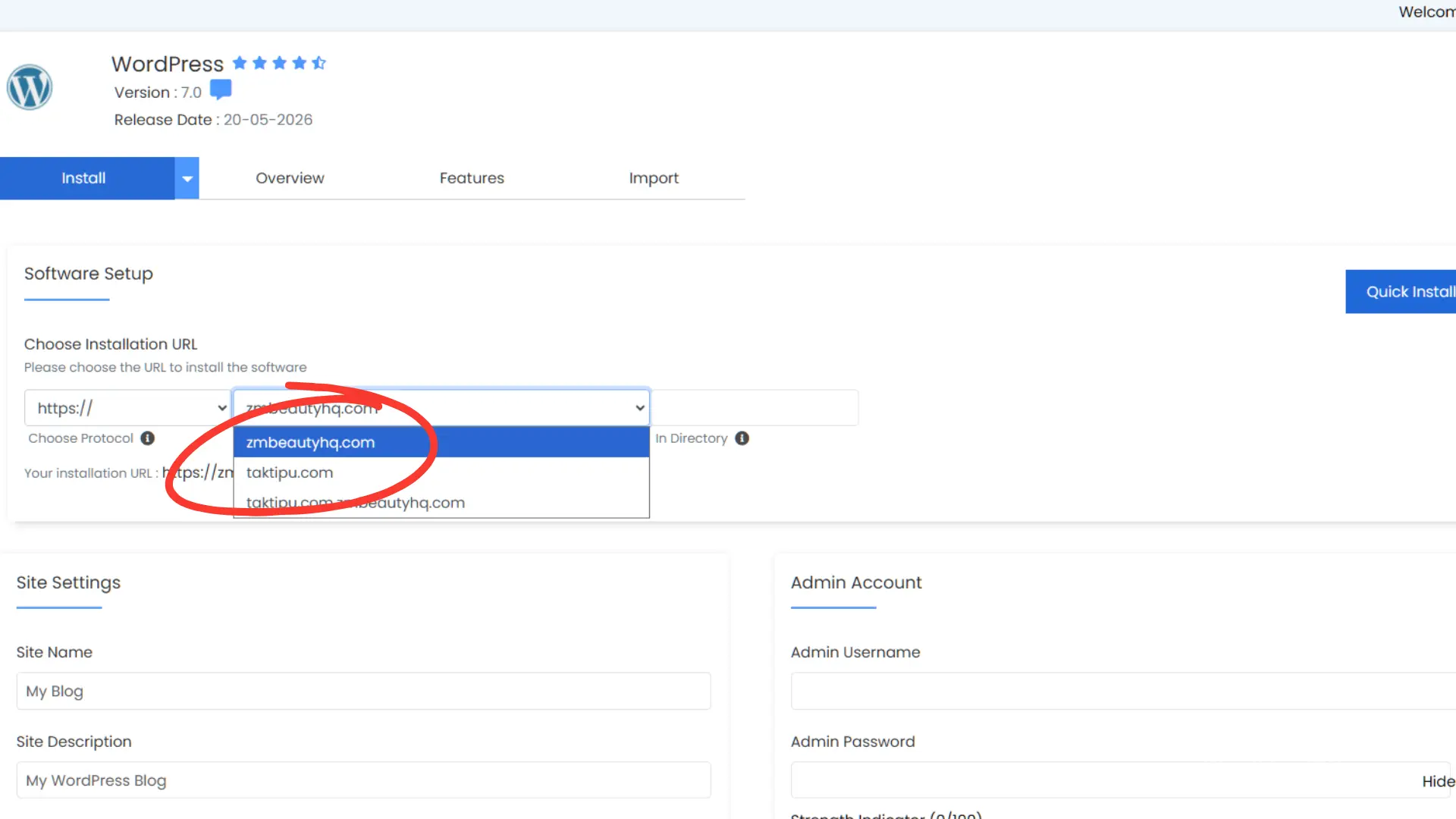
Tetapkan Protokol HTTPS Dan Pilih Alamat Nama Domain
- Tuju ke bahagian kotak menu pilihan jenis protokol siber
- Pilih format HTTPS yang mempunyai fungsi perlindungan enkripsi data pelawat
- Langkah keselamatan ini penting untuk menjayakan cara install WordPress NetKL
- Klik menu lungsur untuk memilih nama alamat url domain aktif anda
- Cari kotak kosong bertulis In Directory pada bahagian sebelah kanan
- Padamkan perkataan wp dan biarkan kotak tersebut kosong sepenuhnya
- Pengosongan kotak memastikan sistem dipasang terus pada alamat web utama
Isi Maklumat Nama Laman Web Dan Deskripsi Jenama
- Gerakkan tetikus anda ke bahagian kotak Site Settings borang
- Isi nama rasmi syarikat perniagaan anda pada ruangan Site Name
- Tulis slogan jualan perniagaan internet anda pada kotak Site Description
- Butiran maklumat teks ini akan meningkatkan skor cara install WordPress NetKL
- Maklumat ini dipaparkan pada bahagian atas pelayar internet pengunjung blog
- Anda boleh mengubah suai semula butiran teks ini pada bila bila masa
- Pilih nama yang paling sesuai dengan imej korporat semasa syarikat
Cipta Nama Pengguna Dan Kata Laluan Admin Yang Kebal
- Tuju ke bahagian menu kotak Admin Account untuk tetapan keselamatan
- Cipta nama pengguna unik pada ruangan Admin Username secara cermat
- Elakkan penggunaan perkataan admin bagi mengurangkan risiko pencerobohan siber
- Masukkan kombinasi huruf abjad besar kecil nombor pada Admin Password
- Gunakan kata laluan yang kuat demi kelancaran cara install WordPress NetKL
- Salin butiran akses keselamatan ini ke dalam buku nota fizikal anda
- Akaun pentadbir ini adalah kunci kawalan mutlak tapak digital anda
Pilih Bahasa Pengurusan Dan Pasang Plugin Keselamatan Tambahan
- Pilih bahasa pengantar utama untuk ruang dashboard pentadbir web anda
- Anda boleh memilih bahasa inggeris untuk urusan pengurusan sistem harian
- Menetapkan bahasa yang sesuai memudahkan proses cara install WordPress NetKL
- Tanda pada kotak pilihan plugin bertulis Limit Login Attempts
- Perisian tambahan ini menyekat cubaan log masuk tanpa izin yang berulang
- Langkah perlindungan siber ini memelihara kestabilan pangkalan data artikel anda
- Sentiasa utamakan aspek pertahanan keselamatan digital kedai siber anda
Tekan Butang Pemasangan Dan Tunggu Proses Selesai dilakukan
- Skrol borang kerja anda ke bahagian paling bawah sekali
- Masukkan alamat emel peribadi anda untuk tujuan penerimaan rekod konfigurasi
- Klik butang biru bertulis Install untuk memulakan proses pemprosesan data
- Sistem Softaculous akan menguruskan cara install WordPress NetKL secara automatik
- Jangan tutup atau segar semula paparan pelayar internet komputer anda
- Biarkan bar kemajuan muat naik fail berjalan sehingga mencapai angka seratus
- Proses automasi komputer ini hanya memakan masa beberapa saat sahaja
Sahkan Mesej Kejayaan Dan Salin Pautan Log Masuk Admin
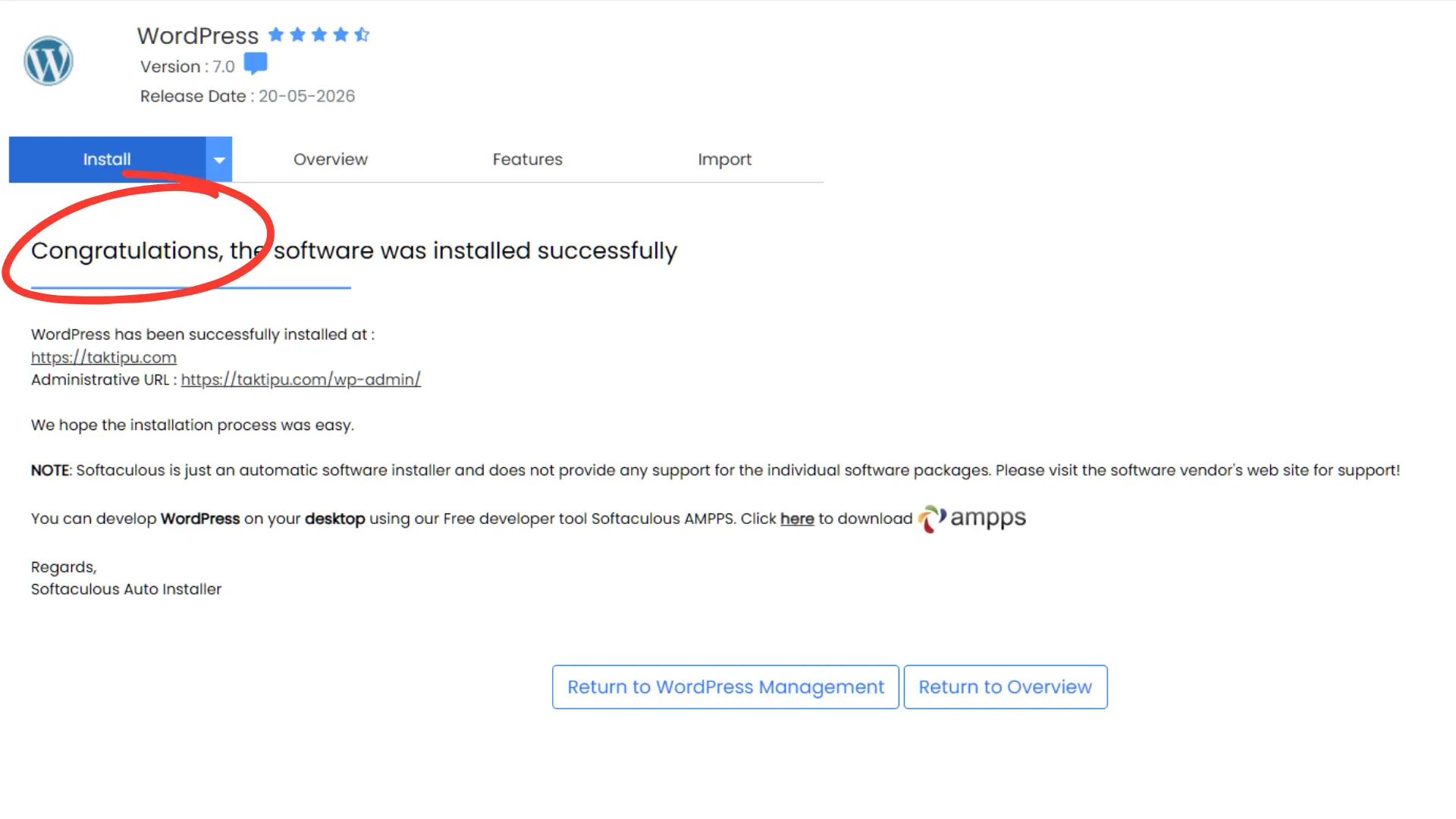
- Sahkan kemunculan mesej ucapan tahniah pada paparan skrin komputer anda
- Sistem akan memberikan dua baris alamat pautan url rasmi syarikat
- Pautan pertama adalah alamat url hadapan tapak sesawang jualan anda
- Pautan kedua adalah alamat url pintu belakang pentadbir untuk menulis artikel
- Klik pautan wp admin untuk menguji kejayaan cara install WordPress NetKL
- Simpan alamat url akses pentadbir ini dalam menu kegemaran pelayar web
- Ruang dashboard penulisan kini sudah sedia untuk menerima kandungan jualan
Kesimpulan Bersedia Untuk Menulis Artikel Kandungan Bermutu Tinggi
- Pemasangan sistem yang sempurna membebaskan anda daripada had platform percuma
- Laman WordPress sedia ada ini menaikkan taraf profesionalisme perniagaan siber anda
- Memilih pembekal tempatan melancarkan operasi cara install WordPress NetKL anda
- Anda kini bersedia sepenuhnya untuk membina portfolio reka bentuk menu jualan
- Teruskan fokus mengemas kini kandungan blog demi kelulusan sistem pengiklanan global
- Ikuti siri tutorial kluster pengurusan WordPress seterusnya pada masa hadapan
- Selamat berusaha membina empayar perniagaan internet yang cemerlang dan menguntungkan
“Kalau ada yang masih blur-blur lagi nak tahu mana nak beli domain,macamana nak dapatkan hosting sebelum nak bina website sendiri boleh rujuk DIREKTORI NETKL untuk lebih faham”
Bagi anda yang mahu melihat bimbingan teknikal secara visual mengenai cara membina akaun surat menyurat digital anda sila tonton direktori Video Tutorials – NetKL untuk melancarkan proses konfigurasi siber anda.
Follow me here :